Menu de ajuda
Definições de vista
O Linkflare oferece amplas possibilidades de personalização, para que possas ver os teus marcadores exatamente como queres.
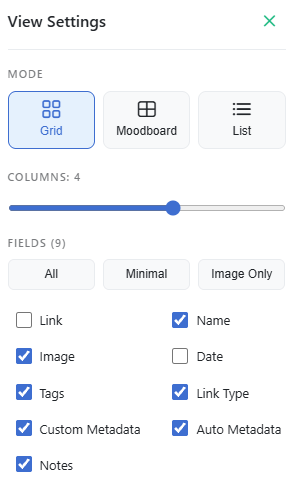
Modos de esquema
Alterna entre diferentes esquemas consoante o conteúdo.
- Vista de grelha: uma vista equilibrada com imagem de destaque e detalhes. Ideal para uso geral.
- Vista de lista: uma vista compacta. Perfeita para percorrer centenas de marcadores com muito texto.
- Vista de moodboard: um esquema ao estilo do Pinterest (masonry), otimizado para os rácios de proporção das imagens. Ideal para inspiração de design e moodboards.
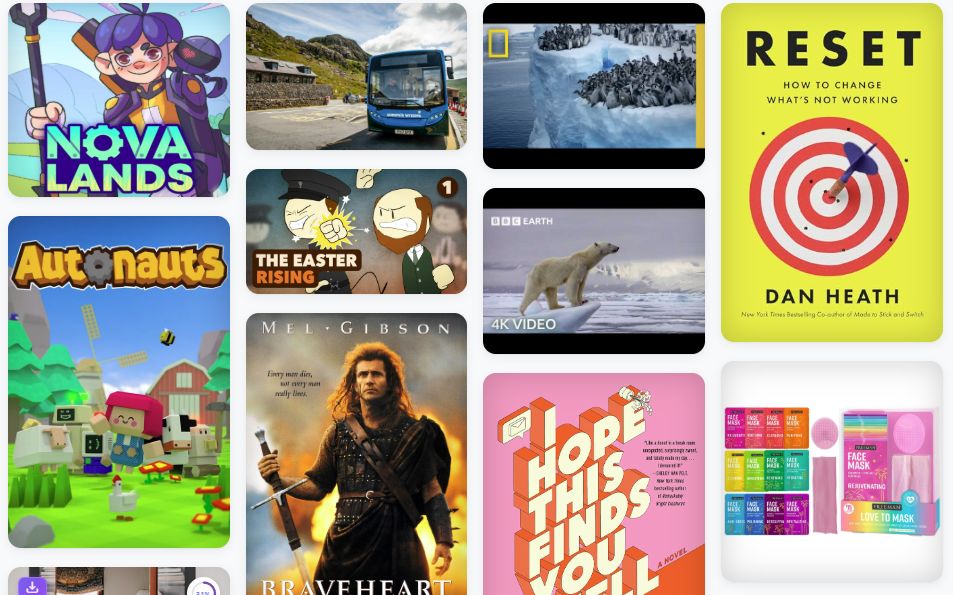
Personalizar a grelha
Podes ajustar a densidade da grelha ao teu ecrã.
- Colunas: usa o cursor para alterares o número de colunas.
Campos visíveis
Define exatamente que informação é apresentada em cada cartão. Podes mostrar e ocultar o seguinte:
- Link
- Nome
- Imagem
- Data
- Etiquetas
- Tipo de marcador
- Metadados personalizados
- Metadados automáticos
- Notas
- Número de destaques (o pequeno emblema de destaques no canto de cada cartão)
Mostrar cartões de coleção
Quando ativado, o interruptor Mostrar cartões de coleção transforma a tua vista «Todos os marcadores» numa experiência de navegação semelhante a pastas. Em vez de uma lista plana de todos os marcadores, o Linkflare mostra as tuas coleções de nível superior como cartões visuais com imagens de pré-visualização.
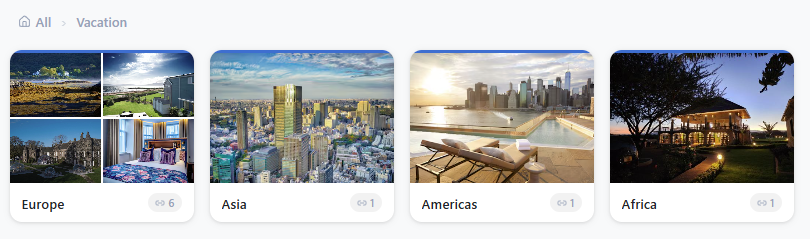
Cada cartão mostra:
- Imagens de pré-visualização dos marcadores dentro da coleção.
- O nome da coleção, bem como o número de links e subcoleções que contém.
Clica num cartão de coleção para navegares dentro dela. Uma navegação por migalhas no topo (por exemplo, Todos › Férias › Europa) permite-te voltar a subir na hierarquia. Os marcadores que não estão associados a nenhuma coleção surgem por baixo dos cartões.
Isto é especialmente útil quando organizas a tua biblioteca em coleções e preferes uma navegação visual, semelhante a pastas, em vez da lista plana.
Ações de deslizar e ações rápidas (telemóvel)
No telemóvel, cada cartão de marcador responde ao toque:
- Mantenha premido um cartão (ou toque no botão ⋮) para abrir o painel de Ações rápidas: Selecionar, Mover para uma coleção, Editar etiquetas, Fixar no topo, Mover para a caixa de entrada / Arquivar, Lembrar-me, avaliar, Partilhar, Abrir link, Editar… e Eliminar. Os artigos oferecem ainda Ler artigo e Ver resumo; os vídeos, Ver vídeo; e os links guardados no Vault, Ver versão do Vault.
- Deslize para a direita ou para a esquerda para executar uma ação de imediato. Um painel colorido mostra a ação enquanto arrasta; ao passar cerca de um terço do cartão, fica armada (o ícone cresce e os telemóveis compatíveis vibram brevemente) — solte para executar. Se soltar antes, o cartão volta simplesmente ao lugar.
- Lembrar-me traz opções de um toque — Mais tarde hoje, Amanhã, Este fim de semana, Próxima semana — ou uma data e hora à sua escolha. Veja Lembretes.
- As ações reversíveis mostram um botão Anular durante alguns segundos. Eliminar pede sempre confirmação.
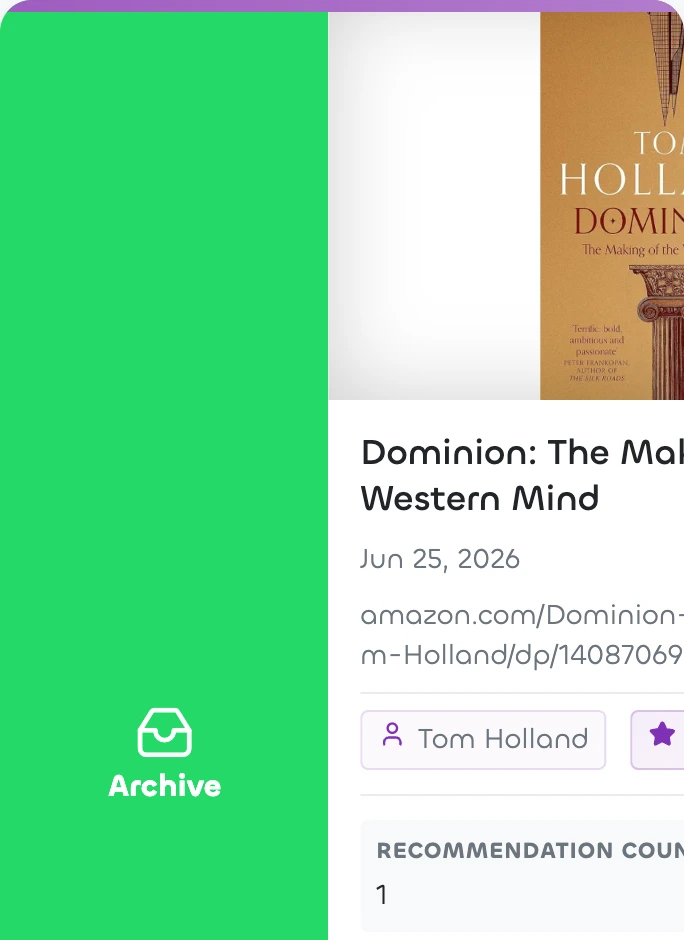
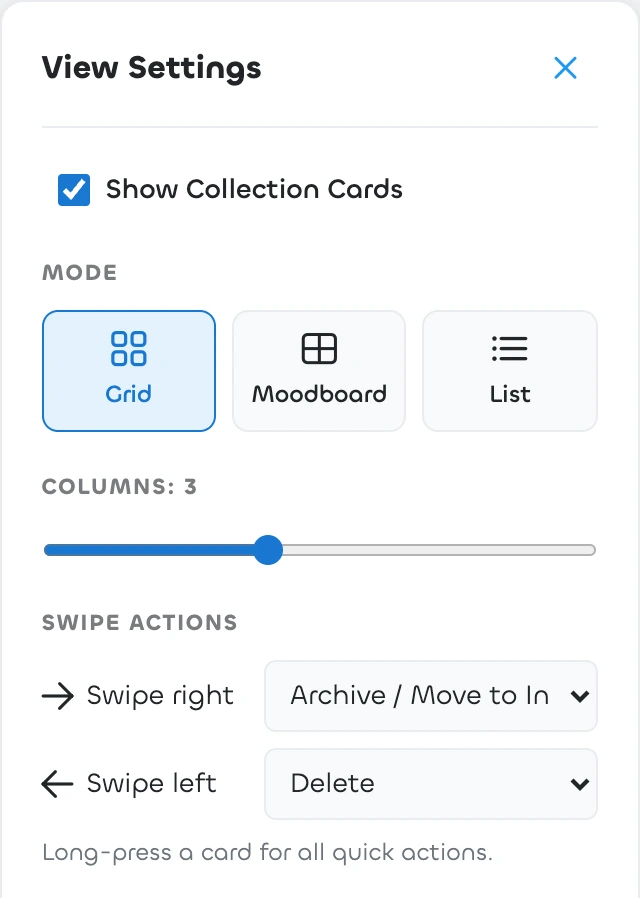
Personalizar as ações de deslizar
Abra as Definições de vista no telemóvel e procure a secção Ações de deslizar (só aparece em dispositivos táteis). Para cada direção pode escolher:
- Arquivar / Caixa de entrada — a predefinição ao deslizar para a direita. Arquiva um link que esteja na caixa de entrada e move qualquer outro link para a caixa de entrada.
- Eliminar — a predefinição ao deslizar para a esquerda (pede confirmação).
- Fixar / Desafixar
- Lembrar-me — abre diretamente as opções de lembrete.
- Menu de ações rápidas — abre o painel completo.
- Nada — desativa essa direção.
As definições de deslizar ficam guardadas no dispositivo, por isso o telemóvel e o tablet podem ser diferentes. No computador, clique com o botão direito num cartão para obter as mesmas ações rápidas.
Modo claro e escuro
O Linkflare suporta tanto temas claros como escuros.
- Claro: ideal para ambientes luminosos.
- Escuro: suave para os olhos, perfeito para a noite.
Podes alternar entre eles no menu de utilizador (canto superior direito).