Hilfe-Menü
Ansichtseinstellungen
Linkflare bietet umfangreiche Anpassungsmöglichkeiten, damit du deine Lesezeichen so ansehen kannst, wie du es möchtest.
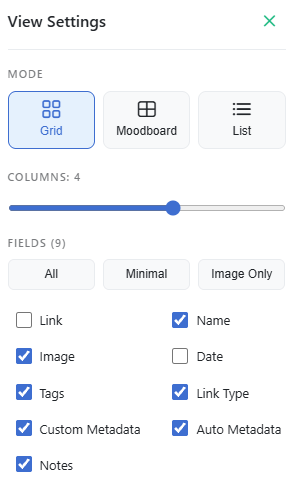
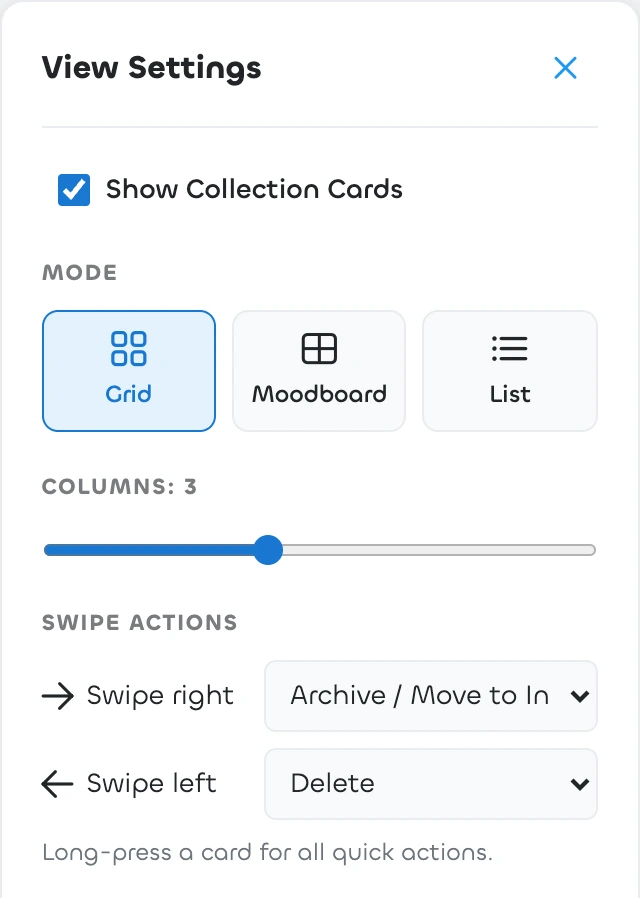
Layout-Modi
Wechsle je nach Inhalt zwischen verschiedenen Layouts.
- Rasteransicht: Eine ausgewogene Ansicht mit Titelbild und Details. Ideal für den allgemeinen Gebrauch.
- Listenansicht: Eine kompakte Ansicht. Perfekt, um Hunderte textlastiger Lesezeichen zu überfliegen.
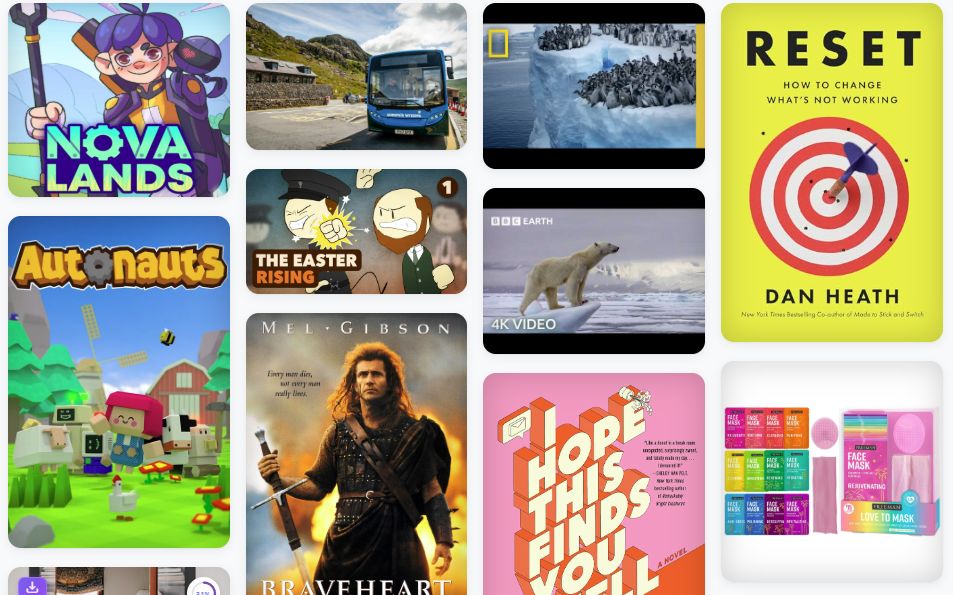
- Moodboard-Ansicht: Ein Layout im Pinterest-Stil (Masonry), das für Seitenverhältnisse von Bildern optimiert ist. Ideal für Designinspiration und Moodboards.
Das Raster anpassen
Du kannst die Dichte des Rasters an deinen Bildschirm anpassen.
- Spalten: Verwende den Schieberegler, um die Anzahl der Spalten zu ändern.
Sichtbare Felder
Bestimme genau, welche Informationen auf jeder Karte angezeigt werden. Du kannst Folgendes ein- und ausblenden:
- Link
- Name
- Bild
- Datum
- Tags
- Lesezeichen-Typ
- Benutzerdefinierte Metadaten
- Automatische Metadaten
- Notizen
- Anzahl der Markierungen (das kleine Markierungs-Abzeichen in der Ecke jeder Karte)
Sammlungskarten anzeigen
Wenn aktiviert, verwandelt der Schalter Sammlungskarten anzeigen deine Ansicht „Alle Lesezeichen" in ein ordnerartiges Stöbererlebnis. Statt einer flachen Liste aller Lesezeichen zeigt Linkflare deine obersten Sammlungen als visuelle Karten mit Vorschaubildern.
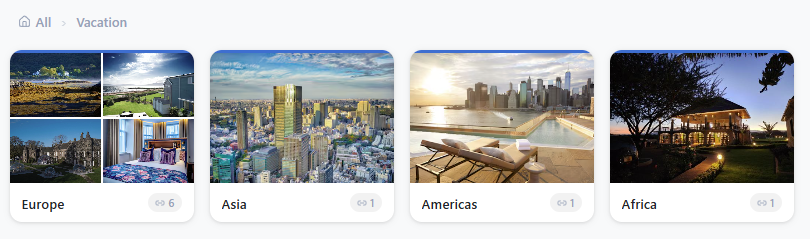
Jede Karte zeigt:
- Vorschaubilder der Lesezeichen innerhalb der Sammlung.
- Den Namen der Sammlung sowie die Anzahl der enthaltenen Links und Unter-Sammlungen.
Klicke auf eine Sammlungskarte, um in sie hineinzustöbern. Eine Brotkrümel-Navigation oben (z. B. Alle › Urlaub › Europa) lässt dich in der Hierarchie wieder nach oben navigieren. Lesezeichen, die keiner Sammlung zugeordnet sind, erscheinen unter den Karten.
Das ist besonders nützlich, wenn du deine Bibliothek in Sammlungen organisierst und eine visuelle, ordnerartige Navigation der flachen Liste vorziehst.
Wischaktionen & Schnellaktionen (Mobil)
Auf dem Smartphone reagiert jede Lesezeichenkarte auf Berührung:
- Lange drücken (oder auf ⋮ tippen) öffnet das Blatt Schnellaktionen: Auswählen, In Sammlung verschieben, Tags bearbeiten, Oben anheften, In die Inbox verschieben / Archivieren, Erinnere mich, Bewerten, Teilen, Link öffnen, Bearbeiten… und Löschen. Artikel bieten zusätzlich Artikel lesen und Zusammenfassung ansehen, Videos Video ansehen, archivierte Links Vault-Version ansehen.
- Nach rechts oder nach links wischen führt sofort eine Aktion aus. Ein farbiges Feld zeigt die Aktion, während Sie ziehen; sobald Sie etwa ein Drittel der Karte gezogen haben, ist sie scharf (das Symbol wird größer, unterstützte Geräte vibrieren kurz) — loslassen führt sie aus. Lassen Sie früher los, springt die Karte einfach zurück.
- Erinnere mich bringt Schnellauswahlen mit — Später heute, Morgen, Dieses Wochenende, Nächste Woche — oder ein Datum mit Uhrzeit Ihrer Wahl. Siehe Erinnerungen.
- Umkehrbare Aktionen zeigen einige Sekunden lang eine Schaltfläche Rückgängig. Löschen fragt immer nach.
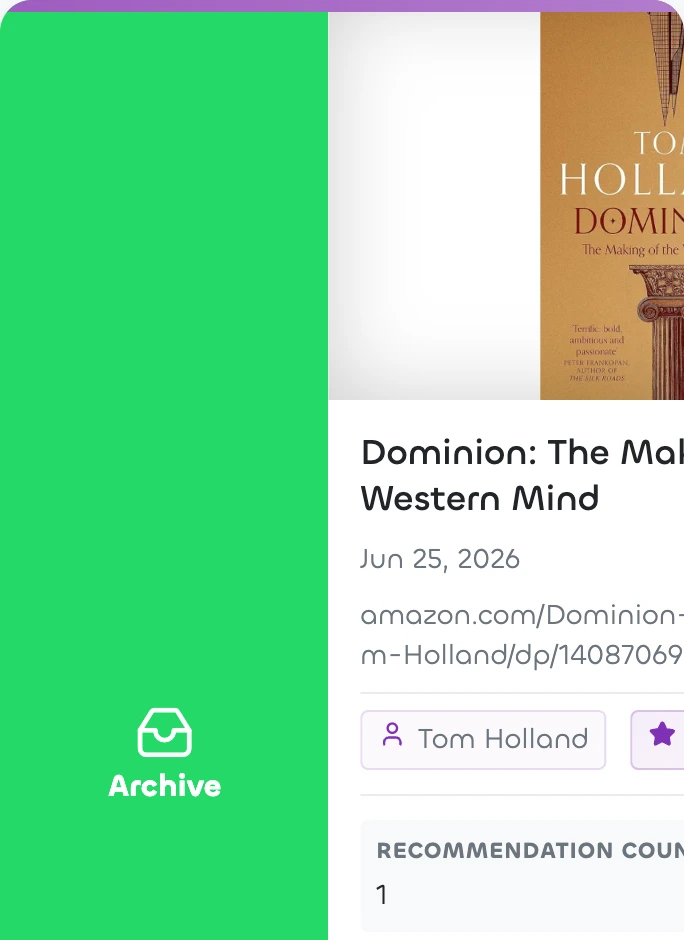
Wischaktionen anpassen
Öffnen Sie auf dem Smartphone die Ansichtseinstellungen und suchen Sie den Abschnitt Wischaktionen (er erscheint nur auf Touch-Geräten). Für jede Richtung können Sie wählen:
- Archivieren / In die Inbox — Standard für Wischen nach rechts. Archiviert einen Link aus der Inbox und verschiebt jeden anderen Link in die Inbox.
- Löschen — Standard für Wischen nach links (mit Rückfrage).
- Anheften / Lösen
- Erinnere mich — öffnet direkt die Erinnerungs-Schnellauswahl.
- Schnellaktionen-Menü — öffnet das ganze Blatt.
- Nichts — schaltet die Richtung ab.
Wischeinstellungen werden auf dem Gerät gespeichert; Smartphone und Tablet können sich also unterscheiden. Am Desktop öffnet ein Rechtsklick auf eine Karte dieselben Schnellaktionen.
Heller & dunkler Modus
Linkflare unterstützt sowohl helle als auch dunkle Designs.
- Hell: Am besten für helle Umgebungen.
- Dunkel: Schonend für die Augen, perfekt für die Nacht.
Du kannst dies im Benutzermenü (obere rechte Ecke) umschalten.