Menu guida
Impostazioni di visualizzazione
Linkflare offre ampie possibilità di personalizzazione, così puoi visualizzare i tuoi segnalibri come preferisci.
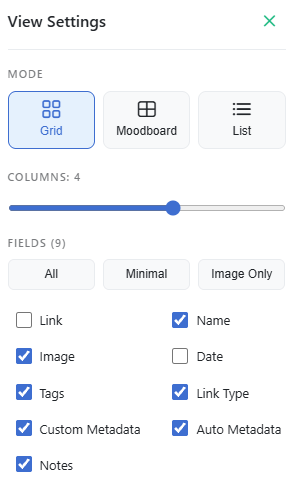
Modalità di layout
Passa da un layout all'altro a seconda del contenuto.
- Vista a griglia: una vista equilibrata con immagine di copertina e dettagli. Ideale per l'uso generale.
- Vista a elenco: una vista compatta. Perfetta per scorrere centinaia di segnalibri ricchi di testo.
- Vista moodboard: un layout in stile Pinterest (masonry), ottimizzato per le proporzioni delle immagini. Ideale per l'ispirazione di design e i moodboard.
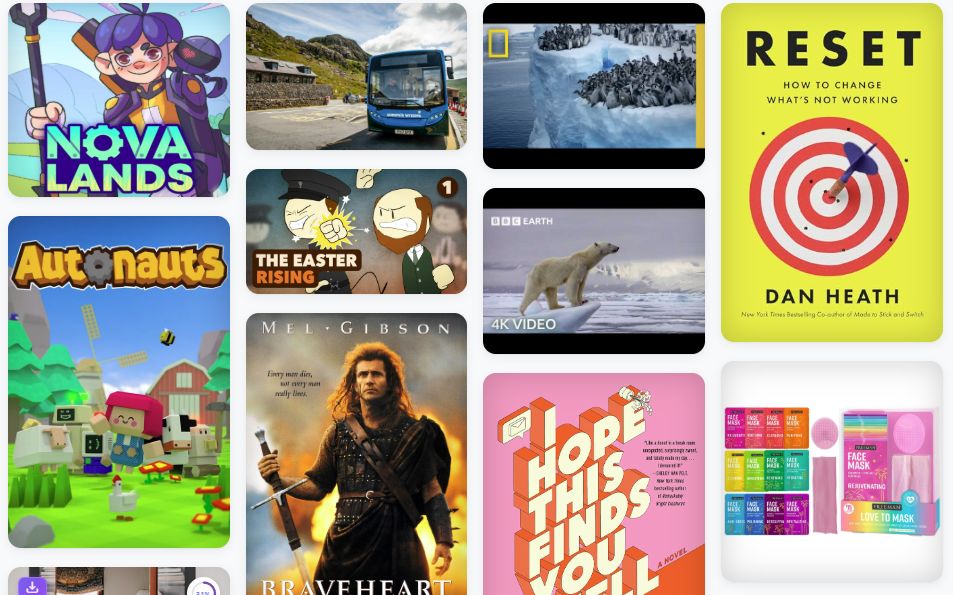
Personalizzare la griglia
Puoi adattare la densità della griglia al tuo schermo.
- Colonne: usa lo slider per modificare il numero di colonne.
Campi visibili
Stabilisci esattamente quali informazioni vengono mostrate su ogni scheda. Puoi mostrare e nascondere i seguenti elementi:
- Link
- Nome
- Immagine
- Data
- Tag
- Tipo di segnalibro
- Metadati personalizzati
- Metadati automatici
- Note
- Numero di evidenziazioni (il piccolo badge delle evidenziazioni nell'angolo di ogni scheda)
Mostrare le schede delle raccolte
Quando è attivo, l'interruttore Mostra schede delle raccolte trasforma la tua vista «Tutti i segnalibri» in un'esperienza di navigazione in stile cartelle. Invece di un elenco piatto di tutti i segnalibri, Linkflare mostra le tue raccolte di primo livello come schede visive con immagini di anteprima.
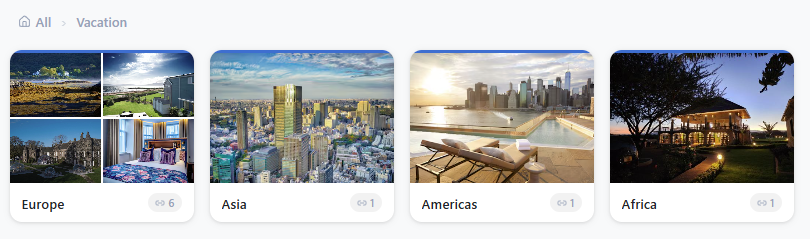
Ogni scheda mostra:
- Immagini di anteprima dei segnalibri all'interno della raccolta.
- Il nome della raccolta e il numero di link e sottoraccolte contenuti.
Clicca su una scheda di raccolta per esplorarne il contenuto. Una navigazione a breadcrumb in alto (ad esempio Tutti › Vacanza › Europa) ti permette di risalire nella gerarchia. I segnalibri non associati ad alcuna raccolta compaiono sotto le schede.
Questo è particolarmente utile se organizzi la tua libreria in raccolte e preferisci una navigazione visiva, in stile cartelle, all'elenco piatto.
Azioni di scorrimento e azioni rapide (mobile)
Sul telefono ogni scheda dei segnalibri risponde al tocco:
- Tieni premuta una scheda (o tocca il suo pulsante ⋮) per aprire il pannello Azioni rapide: Seleziona, Sposta in una raccolta, Modifica tag, Fissa in alto, Sposta nella posta in arrivo / Archivia, Ricordamelo, valuta, Condividi, Apri link, Modifica… ed Elimina. Gli articoli offrono anche Leggi l'articolo e Vedi il riassunto, i video Guarda il video, i link salvati nel Vault Vedi la versione Vault.
- Scorri a destra o a sinistra per eseguire subito un'azione. Un pannello colorato mostra l'azione mentre trascini; superato circa un terzo della scheda, l'azione è armata (l'icona si ingrandisce e i telefoni compatibili vibrano brevemente): rilascia per eseguirla. Se rilasci prima, la scheda torna semplicemente al suo posto.
- Ricordamelo include scelte con un solo tocco — Più tardi oggi, Domani, Questo fine settimana, La prossima settimana — oppure una data e un'ora a tua scelta. Vedi Promemoria.
- Le azioni reversibili mostrano per qualche secondo un pulsante Annulla. Elimina chiede sempre conferma.
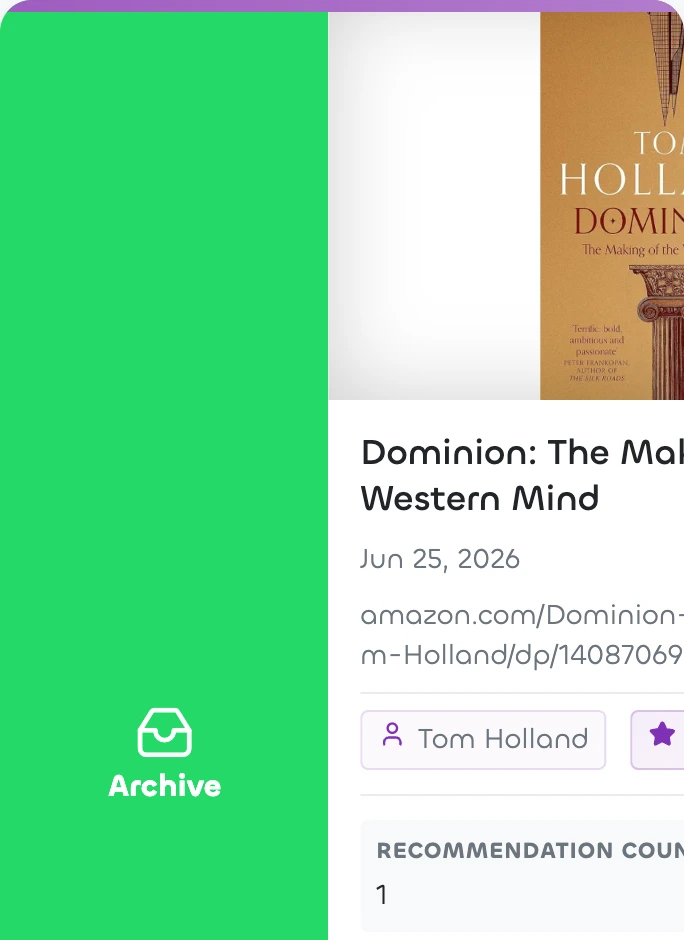
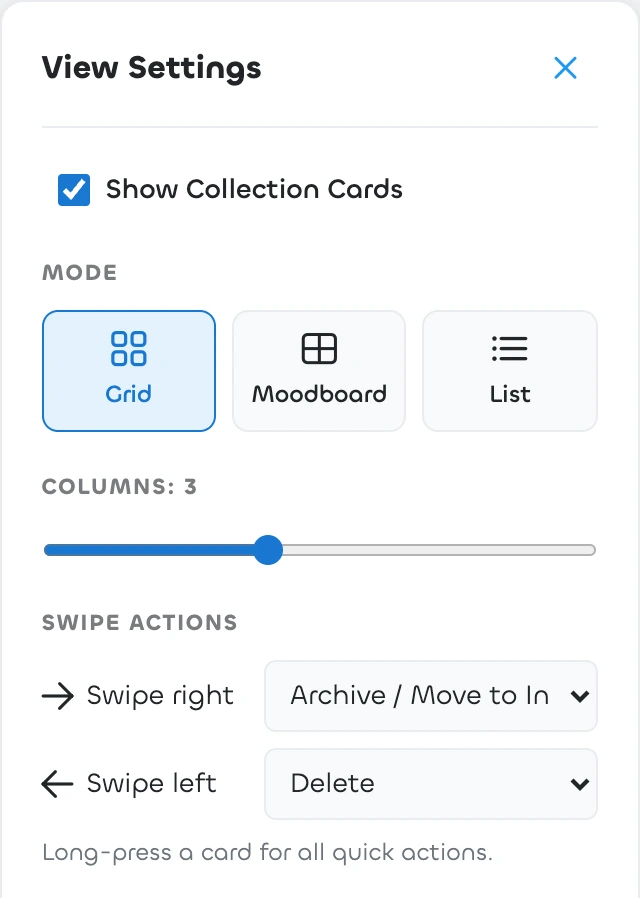
Personalizzare le azioni di scorrimento
Apri le Impostazioni di visualizzazione sul telefono e cerca la sezione Azioni di scorrimento (compare solo sui dispositivi touch). Per ogni direzione puoi scegliere:
- Archivia / Posta in arrivo — l'impostazione predefinita per lo scorrimento a destra. Archivia un link che si trova nella posta in arrivo e sposta qualsiasi altro link nella posta in arrivo.
- Elimina — l'impostazione predefinita per lo scorrimento a sinistra (chiede conferma).
- Fissa / Sblocca
- Ricordamelo — apre direttamente le scelte del promemoria.
- Menu azioni rapide — apre il pannello completo.
- Niente — disattiva quella direzione.
Le impostazioni di scorrimento sono salvate sul dispositivo, quindi telefono e tablet possono differire. Sul computer, fai clic con il tasto destro su una scheda per ottenere le stesse azioni rapide.
Modalità chiara e scura
Linkflare supporta sia il tema chiaro sia quello scuro.
- Chiaro: ideale per ambienti luminosi.
- Scuro: delicato per gli occhi, perfetto per la notte.
Puoi cambiarlo nel menu utente (angolo in alto a destra).