Menú de ayuda
Ajustes de vista
Linkflare ofrece amplias posibilidades de personalización para que puedas ver tus marcadores justo como quieres.
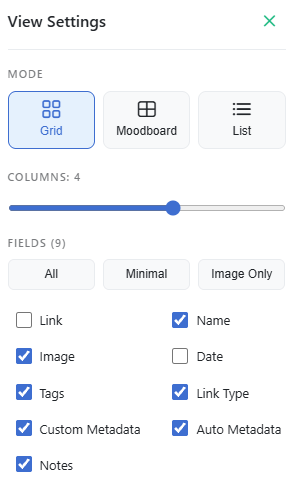
Modos de diseño
Cambia entre distintos diseños según el contenido.
- Vista de cuadrícula: Una vista equilibrada con imagen de portada y detalles. Ideal para el uso general.
- Vista de lista: Una vista compacta. Perfecta para repasar cientos de marcadores con mucho texto.
- Vista de moodboard: Un diseño al estilo Pinterest (mosaico) optimizado para las proporciones de las imágenes. Ideal para inspiración de diseño y moodboards.
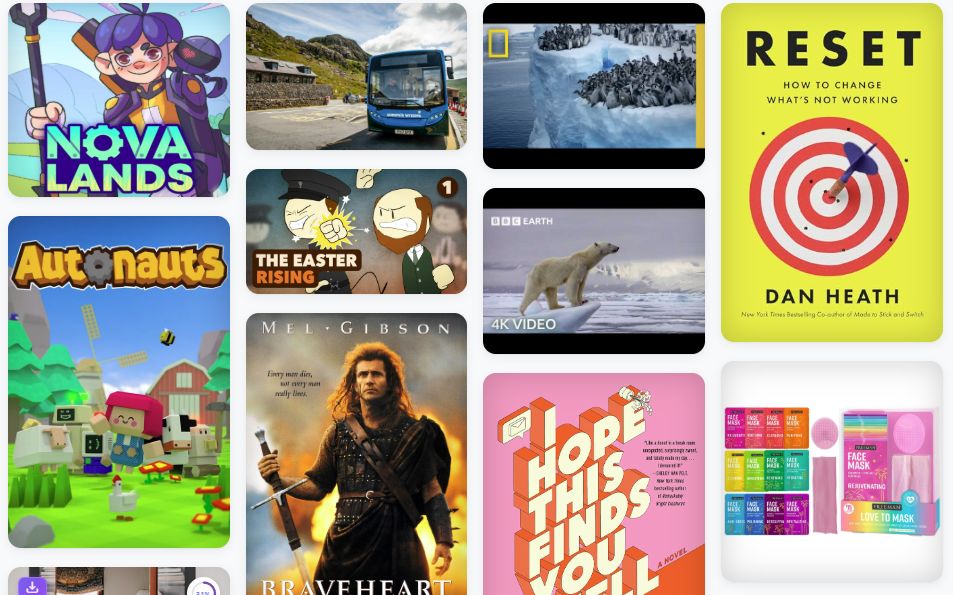
Personalizar la cuadrícula
Puedes ajustar la densidad de la cuadrícula a tu pantalla.
- Columnas: Usa el control deslizante para cambiar el número de columnas.
Campos visibles
Decide exactamente qué información se muestra en cada tarjeta. Puedes mostrar y ocultar lo siguiente:
- Enlace
- Nombre
- Imagen
- Fecha
- Etiquetas
- Tipo de marcador
- Metadatos personalizados
- Metadatos automáticos
- Notas
- Número de resaltados (la pequeña insignia de resaltados en la esquina de cada tarjeta)
Mostrar tarjetas de colección
Cuando está activado, el interruptor Mostrar tarjetas de colección convierte tu vista «Todos los marcadores» en una experiencia de navegación similar a carpetas. En lugar de una lista plana de todos los marcadores, Linkflare muestra tus colecciones principales como tarjetas visuales con imágenes de vista previa.
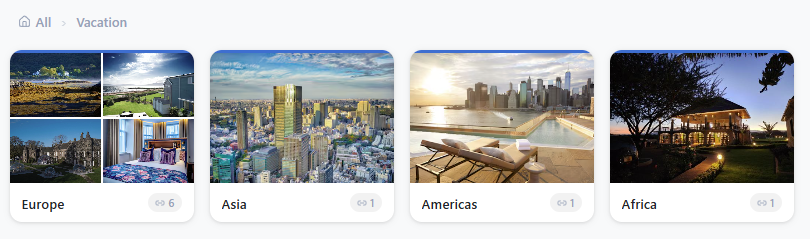
Cada tarjeta muestra:
- Imágenes de vista previa de los marcadores que hay dentro de la colección.
- El nombre de la colección, así como el número de enlaces y subcolecciones que contiene.
Haz clic en una tarjeta de colección para navegar dentro de ella. Una navegación de migas de pan en la parte superior (por ejemplo, Todos › Vacaciones › Europa) te permite volver a subir por la jerarquía. Los marcadores que no están asignados a ninguna colección aparecen debajo de las tarjetas.
Esto es especialmente útil cuando organizas tu biblioteca en colecciones y prefieres una navegación visual, similar a carpetas, en lugar de la lista plana.
Acciones al deslizar y acciones rápidas (móvil)
En el teléfono, cada tarjeta de marcador responde al tacto:
- Mantén pulsada una tarjeta (o toca su botón ⋮) para abrir el panel de Acciones rápidas: Seleccionar, Mover a una colección, Editar etiquetas, Fijar arriba, Mover a la bandeja de entrada / Archivar, Recordarme, valorar, Compartir, Abrir enlace, Editar… y Eliminar. Los artículos ofrecen además Leer artículo y Ver resumen; los vídeos, Ver vídeo; y los enlaces guardados en el Vault, Ver versión de Vault.
- Desliza a la derecha o a la izquierda para ejecutar una acción al instante. Un panel de color muestra la acción mientras arrastras; cuando superas aproximadamente un tercio de la tarjeta, queda armada (el icono crece y los teléfonos compatibles vibran brevemente): suelta para ejecutarla. Si sueltas antes, la tarjeta simplemente vuelve a su sitio.
- Recordarme incluye opciones de un toque — Más tarde hoy, Mañana, Este fin de semana, La próxima semana — o una fecha y hora a tu elección. Consulta Recordatorios.
- Las acciones reversibles muestran un botón Deshacer durante unos segundos. Eliminar siempre pide confirmación.
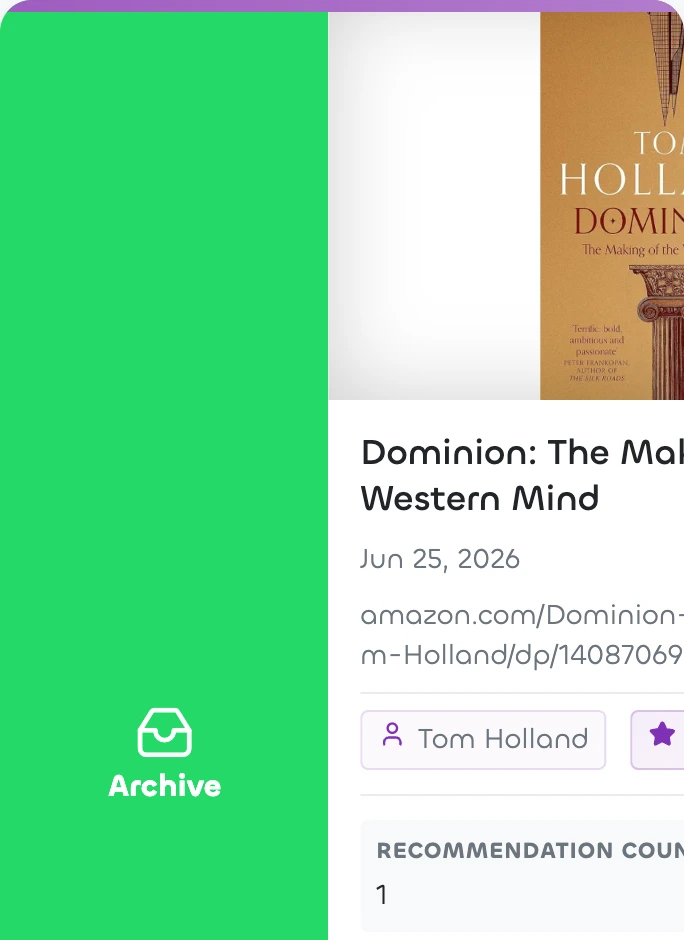
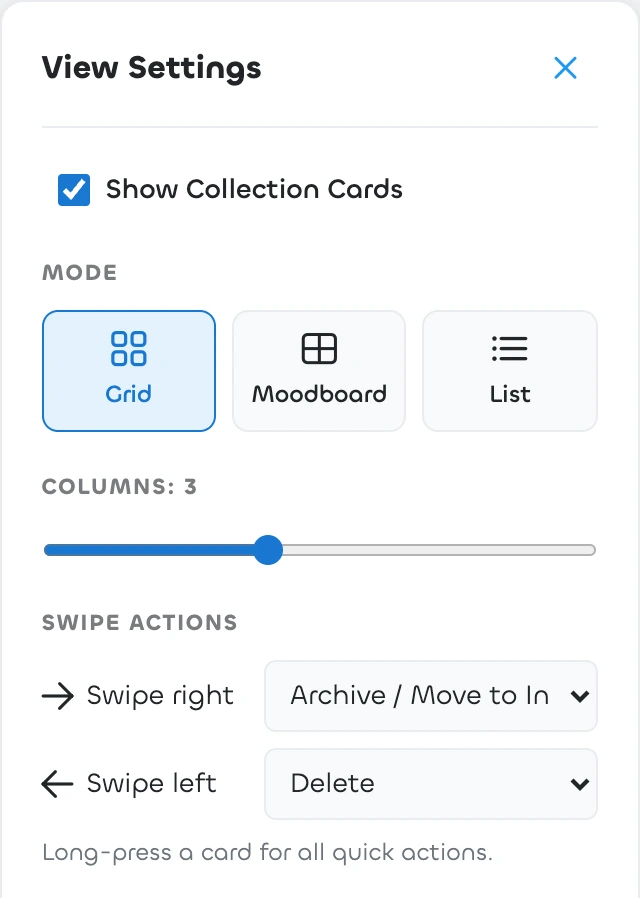
Personalizar las acciones al deslizar
Abre los Ajustes de vista en tu teléfono y busca la sección Acciones al deslizar (solo aparece en dispositivos táctiles). Para cada dirección puedes elegir:
- Archivar / Bandeja de entrada — la opción por defecto al deslizar a la derecha. Archiva un enlace que esté en la bandeja de entrada y mueve cualquier otro enlace a la bandeja de entrada.
- Eliminar — la opción por defecto al deslizar a la izquierda (pide confirmación).
- Fijar / Desfijar
- Recordarme — abre directamente las opciones de recordatorio.
- Menú de acciones rápidas — abre el panel completo.
- Nada — desactiva esa dirección.
Los ajustes de deslizamiento se guardan en el dispositivo, así que tu teléfono y tu tableta pueden ser distintos. En el ordenador, haz clic derecho en una tarjeta para obtener las mismas acciones rápidas.
Modo claro y oscuro
Linkflare admite tanto temas claros como oscuros.
- Claro: Lo mejor para entornos luminosos.
- Oscuro: Agradable para la vista, perfecto para la noche.
Puedes cambiarlo en el menú de usuario (esquina superior derecha).