Menú de ayuda
Compartir y colaborar
Con Linkflare puedes compartir tus listas cuidadas con el mundo o invitar a personas concretas para crear colecciones juntos. Compartir de forma pública ofrece a cualquiera una vista de solo lectura a través de un enlace; al colaborar, otros usuarios de Linkflare pueden trabajar activamente en tus colecciones.
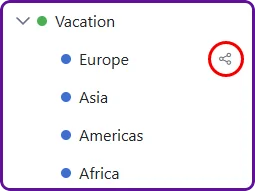
Compartir de forma pública
Cualquier colección o búsqueda guardada se puede hacer pública mediante un enlace que se puede compartir. Quienes la ven no necesitan una cuenta de Linkflare: el enlace abre una página de solo lectura.
Compartir una colección
- Abre la colección que quieres compartir.
- Haz clic en el botón Compartir en la cabecera de la colección.
- Pon Acceso público en ACTIVADO.
- A partir del nombre de la colección se genera automáticamente un slug de URL. Puedes editarlo si prefieres otro slug.
- Añade opcionalmente una descripción y una contraseña para proteger la página.
- Copia el enlace y envíalo a quien quieras.
Ejemplo: lista de deseos de cumpleaños. Crea una colección «Lista de deseos», añade productos de Amazon, Steam y otras tiendas, y luego comparte el enlace con tus amigos para que sepan exactamente qué pueden regalarte.
Compartir una búsqueda guardada
Las búsquedas guardadas también se pueden compartir como un enlace público. Como una búsqueda guardada es dinámica, la página que ven tus destinatarios refleja siempre tus últimas incorporaciones.
Ejemplo: recomendaciones de libros. Crea una búsqueda guardada para Tipo: Libro + Etiqueta: Recomendado + Valoración: Pulgar arriba. Comparte el enlace y, a partir de entonces, tus amigos verán automáticamente cada nuevo libro que recomiendes.
URL bonitas
Cada usuario de Linkflare recibe un nombre de usuario (generado automáticamente al registrarse, editable en los ajustes de tu cuenta). Cuando compartes una colección o una búsqueda guardada, la página pública obtiene una URL limpia y fácil de leer:
https://app.linkflare.io/@tunombredeusuario/mi-slug-de-coleccion
El slug se genera automáticamente a partir del nombre de la colección cuando activas el compartir. Puedes ajustarlo en el diálogo de compartir. Si otra persona con el mismo nombre de usuario ya usa un slug determinado, Linkflare añade automáticamente -2, -3, etc.
Página de perfil público
Tu página de perfil en https://app.linkflare.io/@tunombredeusuario muestra todas tus colecciones públicas en un solo lugar. Es una página de inicio estupenda para compartir en biografías de redes sociales o en webs personales. Cada tarjeta de colección enlaza directamente con su página pública.
SEO y vistas previas en redes sociales
Las páginas públicas están totalmente optimizadas para los motores de búsqueda y las redes sociales:
- Etiquetas Open Graph y Twitter Card: cuando pegas el enlace de una página pública en Twitter, Facebook, LinkedIn, Slack o Discord, se renderiza una tarjeta de vista previa enriquecida con el título de la colección, la descripción y una imagen de vista previa.
- Datos estructurados JSON-LD: Google y los asistentes de IA (Perplexity, ChatGPT, etc.) pueden entender y citar tus colecciones.
- HTML semántico: las páginas públicas usan los elementos
<main>,<article>,<nav>y<footer>para la accesibilidad y la rastreabilidad. - URL canónicas: se evitan los problemas de contenido duplicado apuntando a la forma bonita
/@nombredeusuario/slug.
Botones de compartir en redes sociales
Cada página pública incluye un menú de compartir en la cabecera. Quienes la ven (y tú) pueden compartir la página directamente en:
- Twitter / X
- Copiar el enlace de la página al portapapeles
- Copiar la URL del feed RSS (ver más abajo)
Feeds RSS
Cada colección y búsqueda guardada pública recibe automáticamente un feed RSS. Así, cualquiera puede seguir tu lista cuidada en su lector de RSS preferido (Feedly, Inoreader, NetNewsWire, etc.) y recibir un aviso en cuanto añadas nuevos marcadores.
La URL del feed sigue este patrón:
https://app.linkflare.io/rss/collection/<shareId>
https://app.linkflare.io/rss/search/<shareId>
Puedes copiar la URL de RSS directamente desde el menú de compartir de la página pública.
Vista personalizable de las páginas compartidas
Quienes la ven pueden buscar, ordenar y cambiar el modo de vista en cualquier página pública. Estos ajustes se reflejan como parámetros de consulta en la URL (?search=, ?sort=, ?view=, ?columns=), de modo que puedes compartir una vista filtrada u ordenada concreta simplemente copiando la URL.
Protección con contraseña
Si introduces una contraseña en el diálogo de compartir, los visitantes deberán introducirla antes de poder ver la página. Útil para compartir listas de deseos sensibles o investigaciones privadas con un grupo seleccionado.
Colaboración
Compartir de forma pública es unidireccional: quienes la ven pueden mirar, pero no tocar nada. La colaboración va más allá: invitas a otros usuarios de Linkflare a una colección para que, junto a ti, puedan revisar, añadir o gestionar por completo los marcadores.
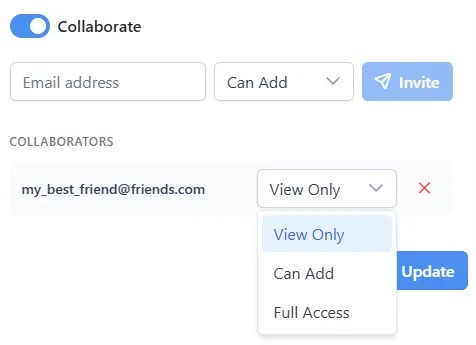
Activar la colaboración
La colaboración se activa por colección cuando creas o editas una colección.
- Abre el diálogo Añadir colección o Editar colección.
- Pon Colaborar en ACTIVADO.
- Aparece un área de invitación. Introduce la dirección de correo electrónico de la persona a la que quieres invitar.
- Elige su nivel de permisos (Ver, Añadir o Total; ver más abajo).
- Haz clic en Invitar. Recibirá un correo con un enlace para aceptar la invitación.
Una vez activada la colaboración, aparece un pequeño icono de colaboración junto al nombre de la colección en la barra lateral, de modo que reconoces de un vistazo qué colecciones tienen colaboradores.
Niveles de permisos
Cuando invitas a un colaborador, eliges uno de tres niveles de permisos:
| Nivel | Revisar | Añadir marcadores | Editar marcadores | Eliminar marcadores |
|---|---|---|---|---|
| Ver | ✓ | — | — | — |
| Añadir | ✓ | ✓ | — | — |
| Total | ✓ | ✓ | ✓ | ✓ |
- Ver: el colaborador puede revisar la colección y todos sus marcadores, pero no añadir, editar ni eliminar nada. Ideal para personas que solo necesitan ver la lista.
- Añadir: el colaborador puede revisar y añadir nuevos marcadores a la colección, pero no editar ni eliminar los existentes. Estupendo cuando quieres que otros contribuyan sin arriesgarse a cambiar lo que ya hay.
- Total: el colaborador puede revisar, añadir, editar y eliminar marcadores libremente. Úsalo con colaboradores cercanos a quienes confías la gestión de la colección junto contigo.
El propietario de la colección conserva siempre el control total y es el único que puede cambiar los ajustes de la colección, gestionar a los colaboradores o eliminar la propia colección.
Colecciones secundarias
Cuando activas la colaboración para una colección, todas las colecciones secundarias heredan automáticamente los mismos colaboradores y niveles de permisos. No tienes que invitar a las personas a cada subcolección por separado: añadir a alguien a la colección principal le da el mismo acceso a cada colección anidada por debajo de ella.
Por ejemplo, si compartes «Vacaciones» con tu pareja, también tendrá acceso a «Vacaciones → Escocia», «Vacaciones → Italia» y a cualquier otra colección secundaria que crees más adelante.
Aceptar una invitación
Cuando alguien te invita a colaborar, ocurren dos cosas:
- Recibes un correo electrónico con un enlace. Al hacer clic en él se abre Linkflare y puedes aceptar (o rechazar) directamente.
- En la app, una campana de notificaciones en la cabecera muestra una insignia con el número de invitaciones pendientes. Ábrela, revisa la invitación y acepta o rechaza.
Una vez aceptada, la colección compartida aparece en una sección Compartido conmigo de tu barra lateral. Ahora puedes revisarla y trabajar con ella según el nivel de permisos que te haya concedido el propietario.
Gestionar a los colaboradores
Como propietario de la colección, puedes gestionar la colaboración en cualquier momento:
- Cambiar el rol de un colaborador: abre Editar colección, busca al colaborador en la lista y cambia su nivel de permisos.
- Eliminar a un colaborador: haz clic en el botón de eliminar junto a su nombre. Su acceso se revoca al instante.
- Revocar una invitación pendiente: si la persona aún no ha aceptado, puedes cancelar la invitación en el mismo panel.
- Abandonar una colección: como colaborador, puedes abandonarla en cualquier momento desde el menú contextual de la colección, lo que la elimina de tu barra lateral.
Ejemplos
Planificación de viajes en pareja
Tú y tu pareja estáis planificando un viaje a Escocia. Así ayuda la colaboración:
- Crea una colección «Vacaciones» y una colección secundaria «Escocia» dentro de ella.
- Edita la colección «Vacaciones», activa Colaborar e invita a tu pareja con el permiso Añadir.
- Tu pareja acepta la invitación. «Vacaciones» (y automáticamente «Escocia») aparecen en su barra lateral Compartido conmigo.
- Los dos empezáis a guardar hoteles, restaurantes y actividades en «Escocia». Cada persona guarda desde su propio dispositivo.
- Cambia al filtro de tipo Lugar y activa la vista de mapa: todas las ubicaciones guardadas aparecen en un único mapa, independientemente de quién las haya añadido.
- Antes del viaje, creas una colección secundaria «Vacaciones → Escocia → Edimburgo». Tu pareja obtiene acceso automáticamente, sin necesidad de una nueva invitación.
Como tu pareja tiene el permiso Añadir, puede añadir nuevos marcadores libremente, pero no editar ni eliminar por accidente los que ya has seleccionado.
Lista de lectura compartida
Un grupo de estudio universitario quiere reunir sus lecturas de investigación:
- El líder del grupo crea una colección «Lecturas del grupo de estudio».
- Activa Colaborar e invita a tres compañeros: dos con acceso Total y un estudiante oyente con acceso Ver.
- Los dos compañeros con acceso total pueden añadir nuevos artículos, editar títulos o etiquetas para mayor claridad y eliminar duplicados.
- El estudiante oyente puede revisarlo todo y leer artículos en modo lectura, pero los botones de añadir/editar/eliminar están ocultos para él.
- Cuando el líder añade una colección secundaria «Lecturas del grupo de estudio → Preparación del examen», los cuatro colaboradores la ven automáticamente con los mismos permisos.
Las incorporaciones de todos aparecen en la misma colección. El líder conserva el control total: puede ascender al estudiante oyente a Añadir si quiere que contribuya, o eliminar a alguien si el grupo cambia.
Colección de investigación compartida
Un pequeño equipo de diseño reúne inspiración para un proyecto de rebranding:
- El diseñador principal crea una colección «Investigación de rebranding» con colecciones secundarias para «Paletas de color», «Tipografía» y «Análisis de la competencia».
- Activa Colaborar en la colección principal e invita a tres compañeros de equipo con el permiso Añadir y al jefe de proyecto con el permiso Ver.
- Todas las colecciones secundarias se comparten automáticamente: cada miembro del equipo puede guardar marcadores en la subcolección que corresponda.
- El jefe de proyecto puede revisar la colección a medida que crece y filtrar por etiquetas o tipos, pero la interfaz oculta las acciones de añadir/editar/eliminar, de modo que la investigación queda intacta.
- Si un miembro del equipo abandona el proyecto, el diseñador principal lo elimina de la lista de colaboradores. El acceso se revoca al instante en la colección principal y en todas las secundarias.
- Más adelante, el líder añade una nueva colección secundaria «Investigación de rebranding → Motion design». Todos los colaboradores existentes obtienen acceso automáticamente.
El icono de colaboración en la barra lateral facilita reconocer qué colecciones se comparten con el equipo y cuáles son personales.