Menu guida
Condivisione e collaborazione
Con Linkflare puoi condividere le tue liste curate con il mondo oppure invitare persone specifiche a costruire raccolte insieme. La condivisione pubblica dà a chiunque una vista in sola lettura tramite un link; con la collaborazione, altri utenti Linkflare possono lavorare attivamente nelle tue raccolte.
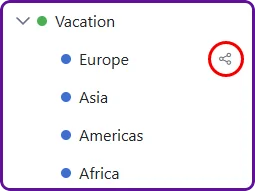
Condivisione pubblica
Qualsiasi raccolta o ricerca salvata può essere resa pubblicamente accessibile tramite un link condivisibile. Chi la visualizza non ha bisogno di un account Linkflare: il link apre una pagina in sola lettura.
Condividere una raccolta
- Apri la raccolta che vuoi condividere.
- Clicca sul pulsante Condividi nell'intestazione della raccolta.
- Imposta Accesso pubblico su ON.
- Dal nome della raccolta viene generato automaticamente uno slug URL. Puoi modificarlo se preferisci uno slug diverso.
- Aggiungi facoltativamente una descrizione e una password per proteggere la pagina.
- Copia il link e invialo a chi vuoi.
Esempio – lista dei desideri di compleanno: crea una raccolta «Lista dei desideri», aggiungi prodotti da Amazon, Steam e altri negozi, poi condividi il link con gli amici, così sapranno esattamente cosa regalarti.
Condividere una ricerca salvata
Anche le ricerche salvate possono essere condivise come link pubblico. Poiché una ricerca salvata è dinamica, la pagina che vedono i destinatari riflette sempre le tue aggiunte più recenti.
Esempio – consigli di lettura: crea una ricerca salvata per Tipo: libro + Tag: consigliato + Valutazione: pollice in su. Condividi il link e i tuoi amici vedranno automaticamente ogni nuovo libro che consigli.
URL eleganti
Ogni utente Linkflare riceve un nome utente (generato automaticamente alla registrazione, modificabile nelle impostazioni del tuo account). Quando condividi una raccolta o una ricerca salvata, la pagina pubblica ottiene un URL pulito e leggibile:
https://app.linkflare.io/@tuonomeutente/mio-slug-raccolta
Lo slug viene generato automaticamente dal nome della raccolta quando attivi la condivisione. Puoi personalizzarlo nella finestra di condivisione. Se qualcun altro con lo stesso nome utente usa già un determinato slug, Linkflare aggiunge automaticamente -2, -3 e così via.
Pagina del profilo pubblico
La tua pagina del profilo all'indirizzo https://app.linkflare.io/@tuonomeutente mostra tutte le tue raccolte pubbliche in un unico posto. È un'ottima landing page da condividere nelle bio dei social media o su siti web personali. Ogni scheda di raccolta rimanda direttamente alla sua pagina pubblica.
SEO e anteprime social
Le pagine pubbliche sono completamente ottimizzate per i motori di ricerca e i social media:
- Tag Open Graph e Twitter Card – quando incolli il link di una pagina pubblica su Twitter, Facebook, LinkedIn, Slack o Discord, viene mostrata una ricca scheda di anteprima con titolo della raccolta, descrizione e immagine di anteprima.
- Dati strutturati JSON-LD – Google e gli assistenti IA (Perplexity, ChatGPT, ecc.) possono comprendere e citare le tue raccolte.
- HTML semantico – le pagine pubbliche usano gli elementi
<main>,<article>,<nav>e<footer>per accessibilità e crawlability. - URL canonici – si evitano i problemi di contenuti duplicati rimandando alla forma elegante
/@nomeutente/slug.
Pulsanti di condivisione social
Ogni pagina pubblica include un menu di condivisione nell'intestazione. Chi la visualizza (e anche tu) può condividere la pagina direttamente su:
- Twitter / X
- Copiare il link della pagina negli appunti
- Copiare l'URL del feed RSS (vedi sotto)
Feed RSS
Ogni raccolta pubblica e ricerca salvata riceve automaticamente un feed RSS. Così chiunque può seguire la tua lista curata nel proprio lettore RSS preferito (Feedly, Inoreader, NetNewsWire, ecc.) ed essere avvisato non appena aggiungi nuovi segnalibri.
L'URL del feed segue questo schema:
https://app.linkflare.io/rss/collection/<shareId>
https://app.linkflare.io/rss/search/<shareId>
Puoi copiare l'URL RSS direttamente dal menu di condivisione sulla pagina pubblica.
Vista personalizzabile per le pagine condivise
Chi visualizza può cercare, ordinare e cambiare la modalità di visualizzazione su qualsiasi pagina pubblica. Queste impostazioni si riflettono come parametri di query nell'URL (?search=, ?sort=, ?view=, ?columns=), così puoi condividere una vista filtrata o ordinata specifica semplicemente copiando l'URL.
Protezione con password
Se inserisci una password nella finestra di condivisione, i visitatori dovranno digitarla prima di poter vedere la pagina. Utile per condividere liste dei desideri sensibili o ricerche private con un gruppo selezionato.
Collaborazione
La condivisione pubblica è unidirezionale: chi visualizza può guardare, ma non toccare nulla. La collaborazione va oltre: inviti altri utenti Linkflare in una raccolta, così che possano esaminare, aggiungere o gestire completamente i segnalibri insieme a te.
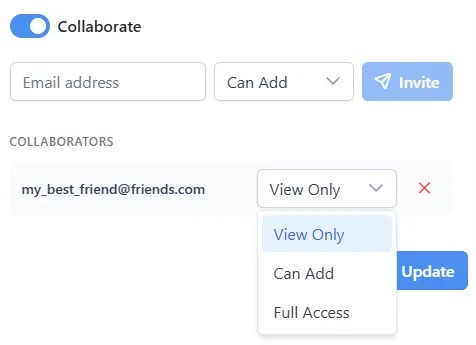
Attivare la collaborazione
La collaborazione si attiva per ogni raccolta quando crei o modifichi una raccolta.
- Apri la finestra Aggiungi raccolta o Modifica raccolta.
- Imposta Collabora su ON.
- Compare un'area di invito. Inserisci l'indirizzo email della persona che vuoi invitare.
- Scegli il suo livello di permesso (Visualizzare, Aggiungere o Completo, vedi sotto).
- Clicca su Invita. La persona riceve un'email con un link per accettare l'invito.
Una volta attivata la collaborazione, compare una piccola icona di collaborazione accanto al nome della raccolta nella barra laterale, così vedi a colpo d'occhio quali raccolte hanno collaboratori.
Livelli di permesso
Quando inviti un collaboratore, scegli uno di tre livelli di permesso:
| Livello | Esaminare | Aggiungere segnalibri | Modificare segnalibri | Eliminare segnalibri |
|---|---|---|---|---|
| Visualizzare | ✓ | — | — | — |
| Aggiungere | ✓ | ✓ | — | — |
| Completo | ✓ | ✓ | ✓ | ✓ |
- Visualizzare – il collaboratore può esaminare la raccolta e tutti i suoi segnalibri, ma non aggiungere, modificare o eliminare nulla. Ideale per chi deve solo vedere la lista.
- Aggiungere – il collaboratore può esaminare e aggiungere nuovi segnalibri alla raccolta, ma non modificare o rimuovere quelli esistenti. Ottimo quando vuoi che altri contribuiscano senza rischiare modifiche a ciò che c'è già.
- Completo – il collaboratore può esaminare, aggiungere, modificare ed eliminare liberamente i segnalibri. Usalo per i collaboratori stretti a cui affidi la gestione della raccolta insieme a te.
Il proprietario della raccolta mantiene sempre il controllo completo ed è l'unico a poter modificare le impostazioni della raccolta, gestire i collaboratori o eliminare la raccolta stessa.
Raccolte annidate
Quando attivi la collaborazione per una raccolta, tutte le raccolte annidate ereditano automaticamente gli stessi collaboratori e livelli di permesso. Non devi invitare le persone a ogni sottoraccolta singolarmente: aggiungere qualcuno alla raccolta superiore gli dà lo stesso accesso a ogni raccolta annidata al suo interno.
Se per esempio condividi «Vacanza» con il tuo partner, avrà accesso anche a «Vacanza → Scozia», «Vacanza → Italia» e a tutte le altre raccolte annidate che creerai in seguito.
Accettare un invito
Quando qualcuno ti invita a collaborare, succedono due cose:
- Ricevi un'email con un link. Cliccandoci apri Linkflare e puoi accettare (o rifiutare) direttamente.
- Nell'app, una campanella di notifica nell'intestazione mostra un badge con il numero di inviti in sospeso. Aprila, controlla l'invito e accetta o rifiuta.
Una volta accettato, la raccolta condivisa compare in una sezione Condivise con me nella tua barra laterale. Ora puoi esaminarla e lavorarci secondo il livello di permesso concesso dal proprietario.
Gestire i collaboratori
In quanto proprietario della raccolta, puoi gestire la collaborazione in qualsiasi momento:
- Cambiare il ruolo di un collaboratore – apri Modifica raccolta, trova il collaboratore nell'elenco e cambia il suo livello di permesso.
- Rimuovere un collaboratore – clicca sul pulsante di rimozione accanto al suo nome. Il suo accesso viene revocato immediatamente.
- Revocare un invito in sospeso – se la persona non ha ancora accettato, puoi annullare l'invito nello stesso pannello.
- Abbandonare una raccolta – in quanto collaboratore puoi abbandonarla in qualsiasi momento dal menu contestuale della raccolta, che viene così rimossa dalla tua barra laterale.
Esempi
Pianificazione di un viaggio condivisa
Tu e il tuo partner state pianificando un viaggio in Scozia. Ecco come aiuta la collaborazione:
- Crea una raccolta «Vacanza» e una raccolta annidata «Scozia» al suo interno.
- Modifica la raccolta «Vacanza», attiva Collabora e invita il tuo partner con il permesso Aggiungere.
- Il tuo partner accetta l'invito. «Vacanza» (e automaticamente «Scozia») compaiono nella sua barra laterale Condivise con me.
- Entrambi iniziate a salvare hotel, ristoranti e attività in «Scozia». Ognuno salva dal proprio dispositivo.
- Passa al filtro di tipo Luogo e attiva la vista mappa: tutte le posizioni salvate compaiono su un'unica mappa, indipendentemente da chi le ha aggiunte.
- Prima del viaggio crei una raccolta annidata «Vacanza → Scozia → Edimburgo». Il tuo partner ottiene automaticamente l'accesso, senza bisogno di un nuovo invito.
Poiché il tuo partner ha il permesso Aggiungere, può aggiungere liberamente nuovi segnalibri, ma non modificare o eliminare per sbaglio quelli che hai già curato tu.
Lista di lettura condivisa
Un gruppo di studio universitario vuole mettere insieme le proprie letture di ricerca:
- Il responsabile del gruppo crea una raccolta «Letture del gruppo di studio».
- Attiva Collabora e invita tre compagni di corso, due con accesso Completo e uno studente uditore con accesso Visualizzare.
- I due compagni con accesso completo possono aggiungere nuovi articoli, modificare titoli o tag per chiarezza e rimuovere i duplicati.
- Lo studente uditore può esaminare tutto e leggere gli articoli in modalità lettura, ma i pulsanti per aggiungere/modificare/eliminare sono nascosti per lui.
- Quando il responsabile aggiunge una raccolta annidata «Letture del gruppo di studio → Preparazione all'esame», tutti e quattro i collaboratori la vedono automaticamente con gli stessi permessi.
Le aggiunte di tutti compaiono nella stessa raccolta. Il responsabile mantiene il controllo completo: può promuovere lo studente uditore a Aggiungere se vuole che contribuisca, oppure rimuovere qualcuno se il gruppo cambia.
Raccolta di ricerca condivisa
Un piccolo team di design raccoglie ispirazione per un progetto di rebranding:
- Il designer principale crea una raccolta «Ricerca di rebranding» con raccolte annidate per «Palette di colori», «Tipografia» e «Analisi della concorrenza».
- Attiva Collabora per la raccolta superiore e invita tre colleghi con il permesso Aggiungere e il project manager con il permesso Visualizzare.
- Tutte le raccolte annidate vengono condivise automaticamente: ogni membro del team può salvare segnalibri nella sottoraccolta più adatta.
- Il project manager può esaminare la raccolta in crescita e filtrare per tag o tipi, ma l'interfaccia nasconde le azioni di aggiunta/modifica/eliminazione, così la ricerca resta intatta.
- Se un membro del team lascia il progetto, il designer principale lo rimuove dall'elenco dei collaboratori. L'accesso viene revocato immediatamente alla raccolta superiore e a tutte quelle annidate.
- In seguito il responsabile aggiunge una nuova raccolta annidata «Ricerca di rebranding → Motion Design». Tutti i collaboratori esistenti ottengono automaticamente l'accesso.
L'icona di collaborazione nella barra laterale rende facile riconoscere quali raccolte sono condivise con il team e quali sono personali.