Menu guida
Incorporamento
Incorpora le tue raccolte e ricerche salvate di Linkflare direttamente in qualsiasi sito web. I visitatori possono esplorare le tue liste curate senza lasciare la tua pagina, perfetto per consigli di lettura, liste di risorse, liste di regali, raccolte di ricette e altro ancora.
Esempio dal vivo
Ecco una vera ricerca salvata incorporata (candidature all'Oscar come miglior film): 4 colonne, schede con titolo, link, immagine e metadati estratti automaticamente, con intestazione, barra di ricerca e controllo dell'ordinamento nascosti:
Per iniziare
Per incorporare serve una raccolta o una ricerca salvata pubblica. Se non ne hai ancora condivisa una, dai prima un'occhiata a Condivisione e collaborazione.
- Apri la raccolta o la ricerca salvata che vuoi incorporare.
- Clicca sul pulsante Condividi nell'intestazione.
- Imposta Accesso pubblico su ON (se non l'hai già fatto).
- Espandi la sezione Incorpora sul tuo sito web sotto l'URL di condivisione.
- Personalizza l'aspetto (tema, vista, campi, vedi sotto).
- Copia il codice generato e incollalo nell'HTML del tuo sito web.
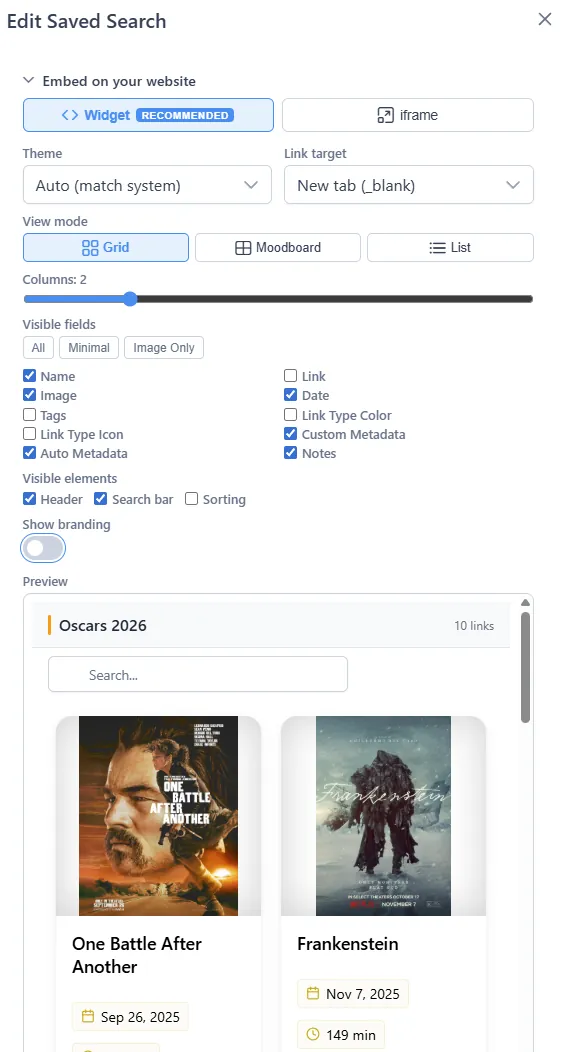
Metodi di incorporamento
Linkflare offre tre modi per incorporare contenuti. Tutti generano un iframe responsivo che si ridimensiona automaticamente e che, per impostazione predefinita, adotta la preferenza chiara o scura del tuo visitatore.
Widget (consigliato)
Il widget è l'opzione più semplice. Inserisci un <div> e un piccolo
<script> nella tua pagina, ed è fatta.
<div
  data-linkflare-collection="YOUR_SHARE_ID"
  data-theme="auto"
  data-view="grid"
  data-columns="3"
></div>
<script src="https://linkflare.io/embed.js" async></script>
Per le ricerche salvate, sostituisci data-linkflare-collection con
data-linkflare-search.
Il widget mostra un link «Powered by Linkflare» sotto l'iframe, che aiuta gli altri a scoprire
lo strumento. Gli utenti Pro possono rimuoverlo con
data-branding="false".
iframe
Usa un semplice iframe se preferisci il controllo completo o se il tuo CMS non consente script personalizzati.
<iframe
  src="https://app.linkflare.io/embed/collection/YOUR_SHARE_ID"
  width="100%"
  height="600"
  frameborder="0"
  style="border:0;border-radius:8px;"
  loading="lazy"
  allowtransparency="true"
></iframe>
Web component
Lo stesso script embed.js registra inoltre un elemento personalizzato
<linkflare-embed>. Usalo se vuoi un
tag pulito e autoesplicativo:
<linkflare-embed
  type="collection"
  share-id="YOUR_SHARE_ID"
  theme="auto"
  view="grid"
  columns="3"
></linkflare-embed>
<script src="https://linkflare.io/embed.js" async></script>
Opzioni di personalizzazione
Tutte le opzioni si possono impostare visivamente nel generatore di incorporamenti, dentro la finestra di condivisione – il codice generato si aggiorna in tempo reale. Puoi anche impostarle manualmente tramite attributi data (widget), attributi dell'elemento (web component) o parametri di query dell'URL (iframe).
Tema
Scegli Automatico (si adatta alla preferenza di sistema del visitatore), Chiaro o Scuro.
| Metodo | Attributo / parametro |
|---|---|
| Widget | data-theme="dark" |
| Web component | theme="dark" |
| URL iframe | ?theme=dark |
Modalità di visualizzazione
Sono disponibili tre layout: Griglia (predefinito), Moodboard (masonry) ed Elenco.
- Widget:
data-view="masonry" - Web component:
view="masonry" - URL iframe:
?view=masonry
Colonne
In modalità griglia o moodboard puoi impostare il numero di colonne (1–6, predefinito 3). In modalità elenco questo valore viene ignorato.
- Widget:
data-columns="2" - Web component:
columns="2" - URL iframe:
?columns=2
Campi visibili
Stabilisci quali campi del segnalibro compaiono su ogni scheda. Per impostazione predefinita vengono mostrati tutti i campi. Passa un elenco di campi separati da virgola che devono essere visibili:
| Chiave del campo | Mostra |
|---|---|
name | Titolo |
link | URL |
image | Immagine di anteprima |
date | Data di aggiunta |
tags | Tag |
linkType | Barra colorata per il tipo di link |
linkTypeIcon | Badge con icona per il tipo di link |
customMetadata | Campi di metadati personalizzati |
automaticMetadata | Metadati estratti automaticamente |
notes | Note |
Esempio – mostrare solo immagine e titolo:
- Widget:
data-fields="name,image" - URL iframe:
?fields=name,image
Il generatore di incorporamenti ha inoltre alcune preimpostazioni rapide: Tutti, Minimo (solo titolo + URL) e Solo immagine.
Elementi visibili
Puoi nascondere determinati elementi dell'interfaccia dell'incorporamento. Passa un elenco separato da virgola degli elementi da nascondere:
header– il nome della raccolta e la descrizione in altosearch– la barra di ricercasorting– il menu a tendina di ordinamento
Esempio – nascondere intestazione e ordinamento:
- Widget:
data-hide="header,sorting" - URL iframe:
?hide=header,sorting
Destinazione dei link
Stabilisci dove si aprono i link cliccati: Nuova scheda (_blank,
predefinito) o Stessa scheda (_top).
- Widget:
data-target="_top" - URL iframe:
?target=_top
Altezza
Imposta l'altezza iniziale dell'iframe in pixel (predefinito 600). Il widget e il web component si ridimensionano automaticamente in base al contenuto, quindi questo è rilevante soprattutto per i semplici iframe.
- Widget:
data-height="800" - Web component:
height="800" - iframe:
height="800"
Branding
Per impostazione predefinita, il widget mostra un piccolo link «Powered by Linkflare» sotto il contenuto incorporato. Questo link viene mostrato al di fuori dell'iframe e fornisce al tuo sito un vero backlink SEO.
Gli utenti Pro possono nascondere questo branding tramite l'interruttore nel generatore
di incorporamenti o manualmente con data-branding="false" /
?branding=0.
Incorporamenti protetti da password
Se una raccolta o una ricerca salvata condivisa è protetta da password, l'incorporamento mostra un modulo password inline. I visitatori inseriscono la password una volta per sessione per sbloccare il contenuto, senza alcun reindirizzamento.
Analytics dell'incorporamento
Ogni incorporamento registra automaticamente il numero di visualizzazioni anonime. Apri la sezione incorporamento nella finestra di condivisione per vedere le tue statistiche:
- Tutti gli utenti – numero totale di visualizzazioni dell'incorporamento.
- Utenti Pro – in più una ripartizione dei referrer, che mostra quali pagine visualizzano il tuo incorporamento.
oEmbed
Linkflare mette a disposizione un endpoint oEmbed, il che significa che piattaforme come WordPress, Medium e Notion possono incorporare automaticamente le tue raccolte quando incolli un URL di condivisione.
L'URL di discovery oEmbed segue questo schema:
https://api.linkflare.io/linkflare/collections/{shareId}/oembed
https://api.linkflare.io/linkflare/searches/{shareId}/oembed
Riferimento rapido
| Opzione | Attributo widget | Parametro URL | Valori |
|---|---|---|---|
| Tema | data-theme | theme | auto | light | dark |
| Vista | data-view | view | grid | masonry | list |
| Colonne | data-columns | columns | 1–6 |
| Nascondere elementi | data-hide | hide | header, search, sorting |
| Campi | data-fields | fields | Separati da virgola (vedi tabella sopra) |
| Destinazione dei link | data-target | target | _blank | _top |
| Branding | data-branding | branding | false / 0 (solo Pro) |
| Altezza | data-height | — | Pixel (predefinito 600) |