Menu de ajuda
Partilha e colaboração
Com o Linkflare, podes partilhar as tuas listas curadas com o mundo ou convidar pessoas específicas para construírem coleções em conjunto. A partilha pública dá a qualquer pessoa uma vista só de leitura através de um link; na colaboração, outros utilizadores do Linkflare podem trabalhar ativamente nas tuas coleções.
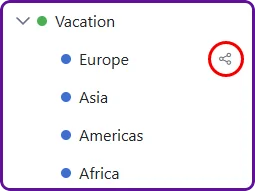
Partilha pública
Qualquer coleção ou pesquisa guardada pode ser tornada pública através de um link partilhável. Quem visualiza não precisa de uma conta Linkflare — o link abre uma página só de leitura.
Partilhar uma coleção
- Abre a coleção que queres partilhar.
- Clica no botão Partilhar no cabeçalho da coleção.
- Ativa o Acesso público.
- É gerado automaticamente um slug de URL a partir do nome da coleção. Podes editá-lo se preferires outro slug.
- Adiciona opcionalmente uma descrição e uma palavra-passe para protegeres a página.
- Copia o link e envia-o a quem quiseres.
Exemplo — lista de desejos de aniversário: cria uma coleção «Lista de desejos», adiciona produtos da Amazon, da Steam e de outras lojas e partilha depois o link com os amigos, para que saibam exatamente o que te podem oferecer.
Partilhar uma pesquisa guardada
As pesquisas guardadas também podem ser partilhadas como um link público. Como uma pesquisa guardada é dinâmica, a página que os destinatários veem reflete sempre as tuas adições mais recentes.
Exemplo — recomendações de livros: cria uma pesquisa guardada para Tipo: Livro + Etiqueta: Recomendado + Avaliação: Gosto. Partilha o link e, daí em diante, os teus amigos veem automaticamente cada novo livro que recomendas.
URLs bonitos
Cada utilizador do Linkflare recebe um nome de utilizador (gerado automaticamente no registo, editável nas definições da conta). Quando partilhas uma coleção ou pesquisa guardada, a página pública recebe um URL limpo e legível:
https://app.linkflare.io/@oteunomedeutilizador/o-meu-slug-de-colecao
O slug é gerado automaticamente a partir do nome da coleção quando ativas a partilha. Podes ajustá-lo na janela de partilha. Se outra pessoa com o mesmo nome de utilizador já estiver a usar um determinado slug, o Linkflare acrescenta automaticamente -2, -3, etc.
Página de perfil pública
A tua página de perfil em https://app.linkflare.io/@oteunomedeutilizador mostra todas as tuas coleções públicas num só lugar. É uma ótima página de destino para partilhar em bios de redes sociais ou em sites pessoais. Cada cartão de coleção liga diretamente à sua página pública.
SEO e pré-visualizações sociais
As páginas públicas estão totalmente otimizadas para motores de pesquisa e redes sociais:
- Tags Open Graph e Twitter Card — quando colas o link de uma página pública no Twitter, Facebook, LinkedIn, Slack ou Discord, é renderizado um cartão de pré-visualização rico com o título da coleção, a descrição e a imagem de pré-visualização.
- Dados estruturados JSON-LD — o Google e os assistentes de IA (Perplexity, ChatGPT, etc.) conseguem compreender e citar as tuas coleções.
- HTML semântico — as páginas públicas usam os elementos
<main>,<article>,<nav>e<footer>para acessibilidade e capacidade de rastreio. - URLs canónicos — os problemas de conteúdo duplicado são evitados ao apontar para a forma bonita
/@nomedeutilizador/slug.
Botões de partilha social
Cada página pública inclui um menu de partilha no cabeçalho. Quem visualiza (e tu) pode partilhar a página diretamente em:
- Twitter / X
- Copiar o link da página para a área de transferência
- Copiar o URL do feed RSS (ver abaixo)
Feeds RSS
Cada coleção pública e pesquisa guardada recebe automaticamente um feed RSS. Assim, qualquer pessoa pode acompanhar a tua lista curada no seu leitor de RSS preferido (Feedly, Inoreader, NetNewsWire, etc.) e ser notificada assim que adicionas novos marcadores.
O URL do feed segue este padrão:
https://app.linkflare.io/rss/collection/<shareId>
https://app.linkflare.io/rss/search/<shareId>
Podes copiar o URL do RSS diretamente do menu de partilha na página pública.
Vista personalizável para páginas partilhadas
Quem visualiza pode pesquisar, ordenar e mudar o modo de visualização em qualquer página pública. Estas definições são refletidas como parâmetros de consulta no URL (?search=, ?sort=, ?view=, ?columns=), pelo que podes partilhar uma vista filtrada ou ordenada específica copiando simplesmente o URL.
Proteção por palavra-passe
Se introduzires uma palavra-passe na janela de partilha, os visitantes têm de a inserir antes de poderem ver a página. Útil para partilhar listas de desejos sensíveis ou pesquisas privadas com um grupo selecionado.
Colaboração
A partilha pública é unilateral — quem visualiza pode ver, mas não pode mexer em nada. A colaboração vai mais longe: convidas outros utilizadores do Linkflare para uma coleção, para que possam, em conjunto contigo, rever, adicionar ou gerir totalmente marcadores.
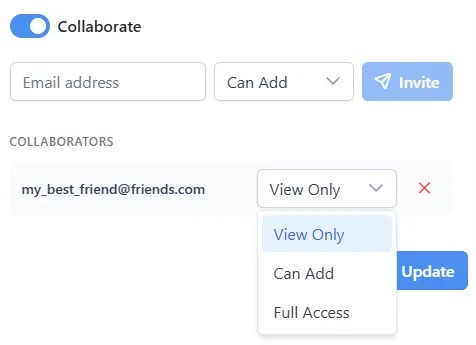
Ativar a colaboração
A colaboração é ativada por coleção, ao criares ou editares uma coleção.
- Abre a janela Adicionar coleção ou Editar coleção.
- Ativa a opção Colaborar.
- Surge uma zona de convite. Introduz o endereço de e-mail da pessoa que queres convidar.
- Escolhe o seu nível de permissão (Ver, Adicionar ou Total — ver abaixo).
- Clica em Convidar. A pessoa recebe um e-mail com um link para aceitar o convite.
Assim que a colaboração estiver ativada, surge um pequeno ícone de colaboração ao lado do nome da coleção na barra lateral, para que reconheças num só olhar quais as coleções que têm colaboradores.
Níveis de permissão
Ao convidares um colaborador, escolhes um de três níveis de permissão:
| Nível | Rever | Adicionar marcadores | Editar marcadores | Eliminar marcadores |
|---|---|---|---|---|
| Ver | ✓ | — | — | — |
| Adicionar | ✓ | ✓ | — | — |
| Total | ✓ | ✓ | ✓ | ✓ |
- Ver — o colaborador pode rever a coleção e todos os seus marcadores, mas não pode adicionar, editar nem eliminar nada. Ideal para pessoas que só precisam de ver a lista.
- Adicionar — o colaborador pode rever e adicionar novos marcadores à coleção, mas não pode editar nem remover os existentes. Ótimo quando queres que outros contribuam sem risco de alterarem o que já existe.
- Total — o colaborador pode rever, adicionar, editar e eliminar marcadores livremente. Usa-o para colaboradores próximos em quem confias para gerirem a coleção contigo.
O proprietário da coleção mantém sempre o controlo total e é o único que pode alterar as definições da coleção, gerir colaboradores ou eliminar a própria coleção.
Coleções subordinadas
Quando ativas a colaboração para uma coleção, todas as coleções subordinadas herdam automaticamente os mesmos colaboradores e níveis de permissão. Não tens de convidar pessoas para cada subcoleção individualmente — adicionar alguém à coleção principal dá-lhe o mesmo acesso a todas as coleções aninhadas por baixo.
Por exemplo, se partilhares «Férias» com o teu parceiro, ele também tem acesso a «Férias → Escócia», «Férias → Itália» e a todas as outras coleções subordinadas que criares mais tarde.
Aceitar um convite
Quando alguém te convida para colaborar, acontecem duas coisas:
- Recebes um e-mail com um link. Clicar nele abre o Linkflare e permite-te aceitar (ou recusar) de imediato.
- Na app, um sino de notificações no cabeçalho mostra um emblema com o número de convites pendentes. Abre-o, verifica o convite e aceita ou recusa.
Assim que aceitares, a coleção partilhada surge numa secção Partilhado comigo na tua barra lateral. Podes agora revê-la e trabalhar nela de acordo com o nível de permissão concedido pelo proprietário.
Gerir colaboradores
Enquanto proprietário da coleção, podes gerir a colaboração a qualquer momento:
- Alterar o papel de um colaborador — abre Editar coleção, encontra o colaborador na lista e muda o seu nível de permissão.
- Remover um colaborador — clica no botão de remover ao lado do nome dele. O acesso é retirado de imediato.
- Revogar um convite pendente — se a pessoa ainda não aceitou, podes cancelar o convite no mesmo painel.
- Sair de uma coleção — enquanto colaborador, podes sair a qualquer momento através do menu de contexto da coleção, o que a remove da tua barra lateral.
Exemplos
Planeamento de viagens em conjunto
Tu e o teu parceiro estão a planear uma viagem à Escócia. Eis como a colaboração ajuda:
- Cria uma coleção «Férias» e uma coleção subordinada «Escócia» dentro dela.
- Edita a coleção «Férias», ativa Colaborar e convida o teu parceiro com a permissão Adicionar.
- O teu parceiro aceita o convite. «Férias» (e automaticamente «Escócia») surgem na sua barra lateral Partilhado comigo.
- Os dois começam a guardar hotéis, restaurantes e atividades em «Escócia». Cada pessoa guarda a partir do seu próprio dispositivo.
- Muda para o filtro de tipo Lugar e ativa a vista de mapa — todas as localizações guardadas surgem num único mapa, independentemente de quem as adicionou.
- Antes da viagem, crias uma coleção subordinada «Férias → Escócia → Edimburgo». O teu parceiro recebe acesso automaticamente — sem novo convite.
Como o teu parceiro tem a permissão Adicionar, pode adicionar novos marcadores livremente, mas não pode editar nem eliminar por engano os que já curaste.
Lista de leitura partilhada
Um grupo de estudo universitário quer juntar as suas leituras de investigação:
- O líder do grupo cria uma coleção «Leituras do grupo de estudo».
- Ativa Colaborar e convida três colegas — dois com acesso Total e um estudante ouvinte com acesso Ver.
- Os dois colegas com acesso total podem adicionar novos artigos, editar títulos ou etiquetas para maior clareza e remover duplicados.
- O estudante ouvinte pode rever tudo e ler artigos em modo de leitura, mas os botões de adicionar/editar/eliminar estão ocultos para ele.
- Quando o líder adiciona uma coleção subordinada «Leituras do grupo de estudo → Preparação para o exame», os quatro colaboradores veem-na automaticamente com as mesmas permissões.
As adições de todos surgem na mesma coleção. O líder mantém o controlo total — pode promover o estudante ouvinte a Adicionar se quiser que ele contribua, ou remover alguém se o grupo mudar.
Coleção de investigação partilhada
Uma pequena equipa de design reúne inspiração para um projeto de rebranding:
- O designer principal cria uma coleção «Investigação de rebranding» com coleções subordinadas para «Paletas de cores», «Tipografia» e «Análise da concorrência».
- Ativa Colaborar na coleção principal e convida três colegas de equipa com a permissão Adicionar, bem como o gestor de projeto com a permissão Ver.
- Todas as coleções subordinadas são partilhadas automaticamente — cada membro da equipa pode guardar marcadores na subcoleção adequada.
- O gestor de projeto pode rever a coleção em crescimento e filtrar por etiquetas ou tipos, mas a interface oculta as ações de adicionar/editar/eliminar, para que a investigação fique intacta.
- Se um membro da equipa sair do projeto, o designer principal remove-o da lista de colaboradores. O acesso é retirado de imediato na coleção principal e em todas as subordinadas.
- Mais tarde, o líder adiciona uma nova coleção subordinada «Investigação de rebranding → Motion design». Todos os colaboradores existentes recebem acesso automaticamente.
O ícone de colaboração na barra lateral facilita reconhecer quais as coleções partilhadas com a equipa e quais as pessoais.