Menu de ajuda
Marcadores e caixa de entrada
O Linkflare foi feito para gerir todos os tipos de conteúdo — de simples links a filmes, livros e receitas.
Criar marcadores
Há várias formas de adicionar conteúdo ao Linkflare:
- Extensão do navegador: A forma mais simples. Clica no botão do Linkflare na barra de ferramentas do teu navegador.
- Menu de partilha no telemóvel: Partilha diretamente de apps como o YouTube ou o Safari no iOS e no Android.
- Colar um URL: Na app Linkflare, basta colares um URL (Ctrl + V / Cmd + V) para abrir a janela de adicionar.
- Botão de adicionar: Clica no botão «+» na interface da app.
Caixa de entrada vs. marcadores
O Linkflare distingue entre as coisas que queres consumir mais tarde e as coisas que queres conservar.
Caixa de entrada
A caixa de entrada destina-se a itens como «Ler mais tarde», «Ver mais tarde», «Ouvir mais tarde» ou «Jogar mais tarde». É um local de armazenamento temporário para conteúdo que ainda queres processar. Usa-a para:
- Artigos que queres ler ao fim de semana.
- Vídeos do YouTube que queres ver mais tarde.
- Filmes que um amigo te recomendou.
- Episódios de podcast que te despertam curiosidade.
- Jogos que queres jogar na próxima oportunidade.
Marcadores
Assim que tiveres consumido um conteúdo ou souberes que o queres conservar como referência, ele vai parar à tua biblioteca permanente (marcadores). Usa-os para:
- Material de referência e documentação.
- Receitas favoritas.
- Filmes, séries ou jogos favoritos que avaliaste.
- Livros que leste e dos quais te queres lembrar.
- Inspiração de design.
Tipos de marcadores
O Linkflare deteta automaticamente o tipo de conteúdo que guardas e enriquece-o com metadados. Suportamos artigos, vídeos, livros, filmes, séries, jogos, receitas, produtos e lugares.
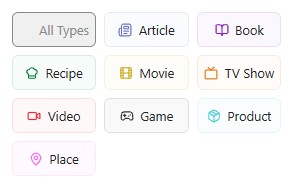
Ver todos os tipos de marcadores →
Avaliação
Podes avaliar cada marcador (gosto / não gosto) para te lembrares do que apreciaste. Isto é especialmente útil para filmes, livros e receitas.
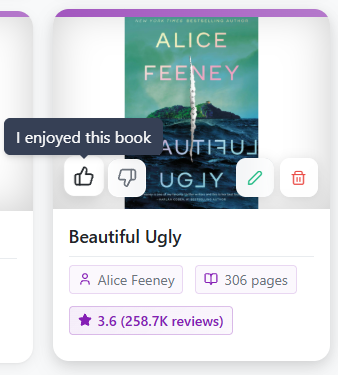
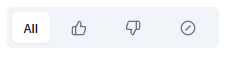
Depois, podes filtrar facilmente por marcadores avaliados positivamente, negativamente ou sem qualquer avaliação.
Tempo necessário
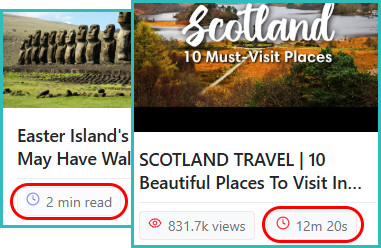
Para vídeos e artigos, mostramos a duração de visualização ou a duração de leitura, para saberes quanto tempo tens de reservar.
Ações em massa
Precisas de organizar dezenas de marcadores de uma só vez? O Linkflare suporta ações em massa, para que não tenhas de editar os links um a um.
Ativar o modo de seleção
Clica no ícone de caixa de verificação na barra de ferramentas para ativar o modo de seleção. Depois, podes clicar em marcadores individuais para os selecionar ou desselecionar. Usa o botão Selecionar tudo / Limpar seleção para alternar de uma vez toda a lista visível. Um contador indica quantos links estão selecionados de momento.
Mover em massa
Move todos os marcadores selecionados para outra coleção num único passo. Na barra de ferramentas de seleção, clica em Mover, escolhe a coleção de destino no menu pendente e confirma. Todos os links selecionados são reatribuídos de imediato.
Etiquetagem em massa
Adiciona etiquetas a vários marcadores de uma só vez. Clica em Etiquetar, escreve ou seleciona as etiquetas pretendidas e confirma. As etiquetas são adicionadas a cada marcador selecionado, sem remover as etiquetas que já existem.
Eliminação em massa
Remove vários marcadores numa só ação. Clica em Eliminar e confirma o pedido. Isto elimina permanentemente todos os marcadores selecionados.
Dica: combina filtros (por exemplo, uma coleção ou etiqueta específica) com «Selecionar tudo» para ações em lote poderosas sobre uma seleção orientada de marcadores.
Metadados e notas personalizados
Podes adicionar campos próprios a cada marcador. Queres registar «Calorias» numa receita ou «Emprestado a» num livro? Basta adicionares um campo personalizado.
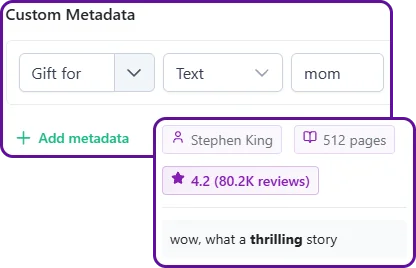
Também podes adicionar notas pessoais a cada marcador, com formatação de texto enriquecido.