Menu de ajuda
Destaques
Os destaques transformam o Linkflare numa ferramenta de leitura e anotação. Destaca texto em qualquer página, guarda-o numa de seis cores, anexa uma nota opcional e reencontra qualquer passagem que alguma vez destacaste, através da página de Destaques — tudo ligado ao marcador de origem.

O que podes fazer
- Destacar qualquer texto em qualquer site com a extensão do navegador.
- Escolher entre 6 cores para organizar os destaques por tema, importância ou estado de espírito.
- Anexar notas para registar por que motivo uma passagem é importante.
- Reencontrar os destaques no próprio sítio — voltam a aparecer da próxima vez que abrires a página.
- Pesquisar todos os destaques de todas as páginas numa lista pesquisável.
- Partilhar como imagem — transforma qualquer destaque num cartão atrativo para redes sociais em segundos.
- Exportar para Markdown — leva tudo contigo num único ficheiro compatível com o Obsidian, grátis em todos os planos.
- Marcador automático — quando destacas uma página ainda não guardada, o marcador é criado automaticamente por ti (sem sobrecarregar a tua caixa de entrada).
Primeiros passos
Destacar faz parte da extensão de navegador do Linkflare. Se ainda não a instalaste, segue primeiro o guia da extensão do navegador.
- Certifica-te de que tens sessão iniciada em app.linkflare.io no mesmo navegador. A extensão assume automaticamente a tua chave de API.
- Abre qualquer página web (um artigo, uma entrada da Wikipédia, documentação, etc.).
- Destaca uma passagem de texto — três ou mais palavras funcionam melhor.
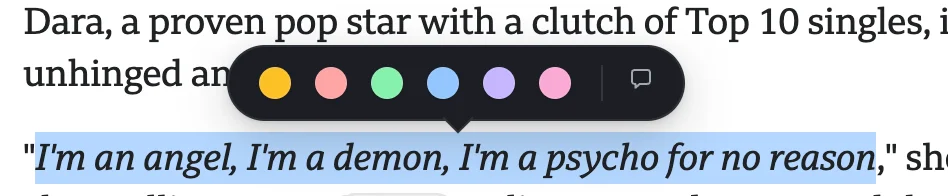
- Surge uma pequena barra de ferramentas mesmo por cima da seleção.
Criar um destaque
Destaque rápido
Clica no botão amarelo Destacar na barra de ferramentas flutuante. O texto selecionado fica com um fundo amarelo, a barra de ferramentas desaparece e o destaque é guardado de imediato na tua biblioteca do Linkflare.
Escolher cor e adicionar nota
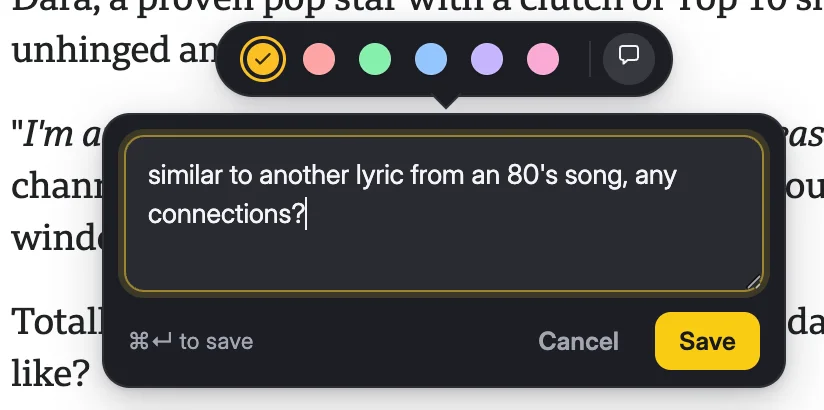
Para mais controlo, clica no botão ⋯ na barra de ferramentas. Abre-se um popover com:
- Seis campos de cor — amarelo, vermelho, verde, azul, roxo, rosa. Escolhe um para aplicar.
- Campo de nota — escreve uma nota curta (uma citação, uma pergunta, um lembrete) que anexas à passagem.
- Botão Guardar para confirmar, ou fecha o popover para cancelar.
Seleção de cor
As seis cores de destaque disponíveis:
Usa as cores como entenderes — por tema, por importância, por sessão de leitura. O amarelo é a cor predefinida.
Trabalhar com destaques na página
Persistência entre recarregamentos
Os destaques voltam a aparecer automaticamente da próxima vez que abrires a página. O Linkflare volta a ancorá-los com base no texto envolvente, para que sobrevivam à maioria das alterações da página. Em páginas muito reescritas entre visitas, a ancoragem pode recorrer à primeira ocorrência correspondente.
Destaques na barra de deslocamento
Cada destaque na página atual aparece também como um pequeno ponto colorido numa faixa estreita do lado direito da janela de visualização. Clica num ponto para deslocares diretamente até esse destaque — útil para artigos longos com muitos destaques.
Mostrar nota ao passar o rato
Passa o rato sobre uma passagem destacada para veres a respetiva nota (se existir) e um botão de eliminar.
Eliminar um destaque
Há duas formas de remover um destaque:
- Na página: passa o rato sobre o destaque e clica em Eliminar. O fundo colorido é removido e o texto original é reposto.
- Na página de Destaques: clica no ícone do caixote do lixo no cartão do destaque e confirma.
Compatível com SPA
Em páginas que navegam sem recarregamento completo (threads do Reddit, Twitter, apps React/Vue), o Linkflare deteta a mudança de URL e recarrega automaticamente os destaques da nova página em cerca de um segundo.
A página de Destaques
Abre app.linkflare.io/highlights (ou clica no ícone de marcador de texto na navegação lateral) para veres todos os destaques que alguma vez criaste.
Esquema do cartão
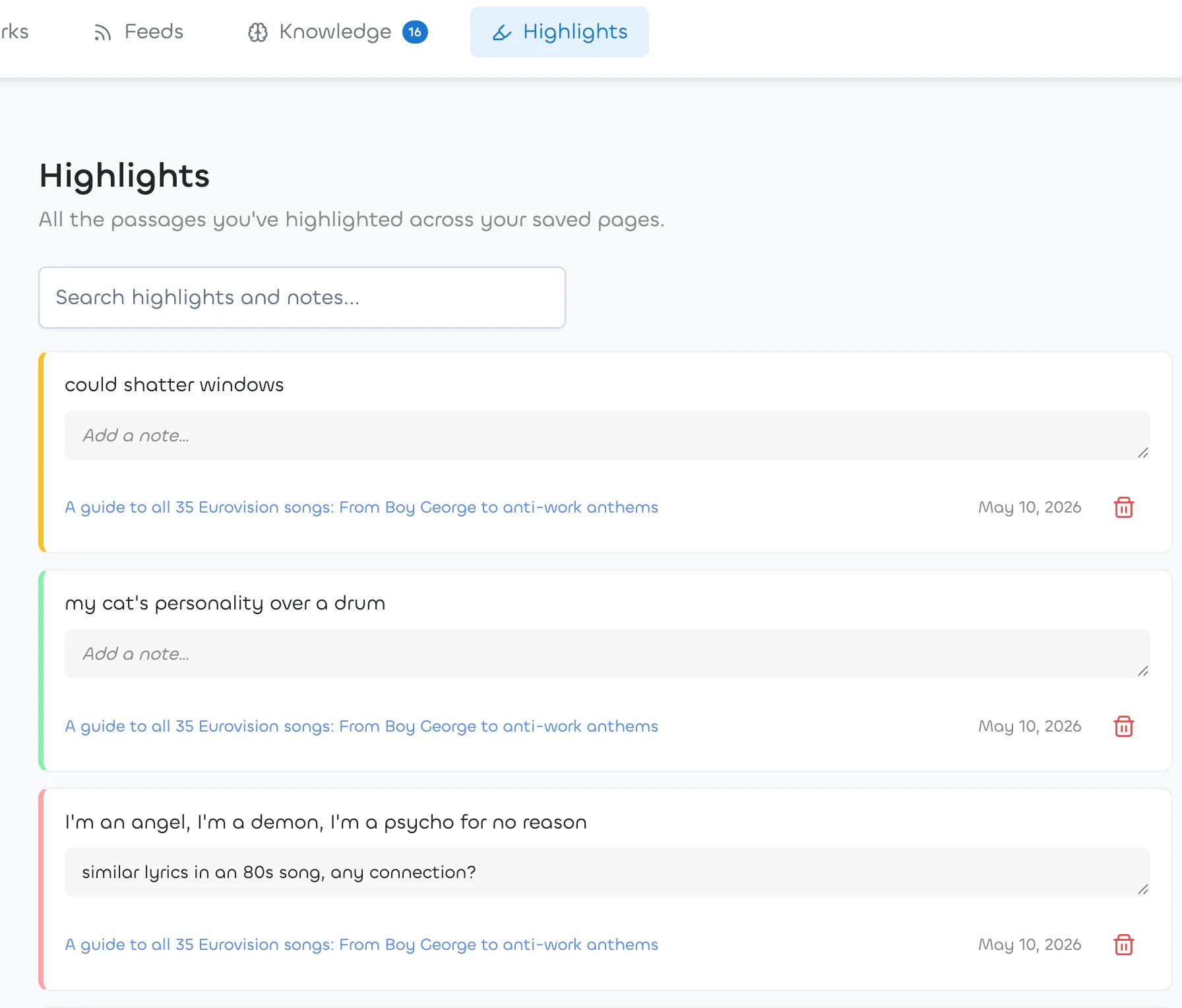
Cada linha mostra:
- Uma margem esquerda colorida que corresponde à cor do destaque.
- A passagem destacada.
- Um campo de nota editável — escreve e clica fora para guardar; a alteração é aplicada em silêncio.
- O título do marcador de origem (clica para abrir a página original) e a data em que o destacaste.
- Um ícone de caixote do lixo para eliminar o destaque (surge primeiro uma janela de confirmação).
Pesquisa
Usa a barra de pesquisa no topo para encontrar destaques por texto ou conteúdo da nota. As pesquisas são feitas com atraso enquanto escreves, e Enter desencadeia uma pesquisa imediata. Clica no ícone × no campo de entrada para limpar e recarregar a lista completa.
Paginação
Os destaques são carregados em lotes de 50. Desliza ou clica em Carregar mais para obter a página seguinte. O número total está sempre visível.
Exportar os teus destaques para Markdown
Clica em Exportar na barra de ferramentas para descarregar
toda a tua biblioteca de destaques num único ficheiro Markdown
(linkflare-highlights-2026-08-28.md). É grátis em todos os
planos — os teus destaques são teus, sem dependência do fornecedor e sem
pedidos de suporte.
- Agrupados por página de origem — um título por página, com ligação ao URL original.
- Cada passagem como citação, com a nota dentro da citação e a data do destaque por baixo.
- Pronto para o Obsidian — larga o ficheiro num cofre ou abre-o no Logseq, Bear, iA Writer, VS Code ou noutro editor de Markdown.
- Respeita a tua pesquisa — com uma pesquisa ativa exportas exatamente os destaques que estás a ver. Limpa a pesquisa para exportares tudo.
O aspeto do ficheiro:
# Destaques do Linkflare

Exportado a 2026-08-28 · 24 destaques · 7 páginas

## [The Pragmatic Programmer](https://example.com/pragmatic)

> Care about your craft. Why spend your life developing software
> unless you care about doing it well?
>
> **Nota:** o livro inteiro em duas frases

*Destacado a 2026-08-20*
Uma exportação cobre até 5000 destaques. Se a tua biblioteca for maior, restringe a lista com uma pesquisa e exporta por partes.
Partilhar um destaque como imagem
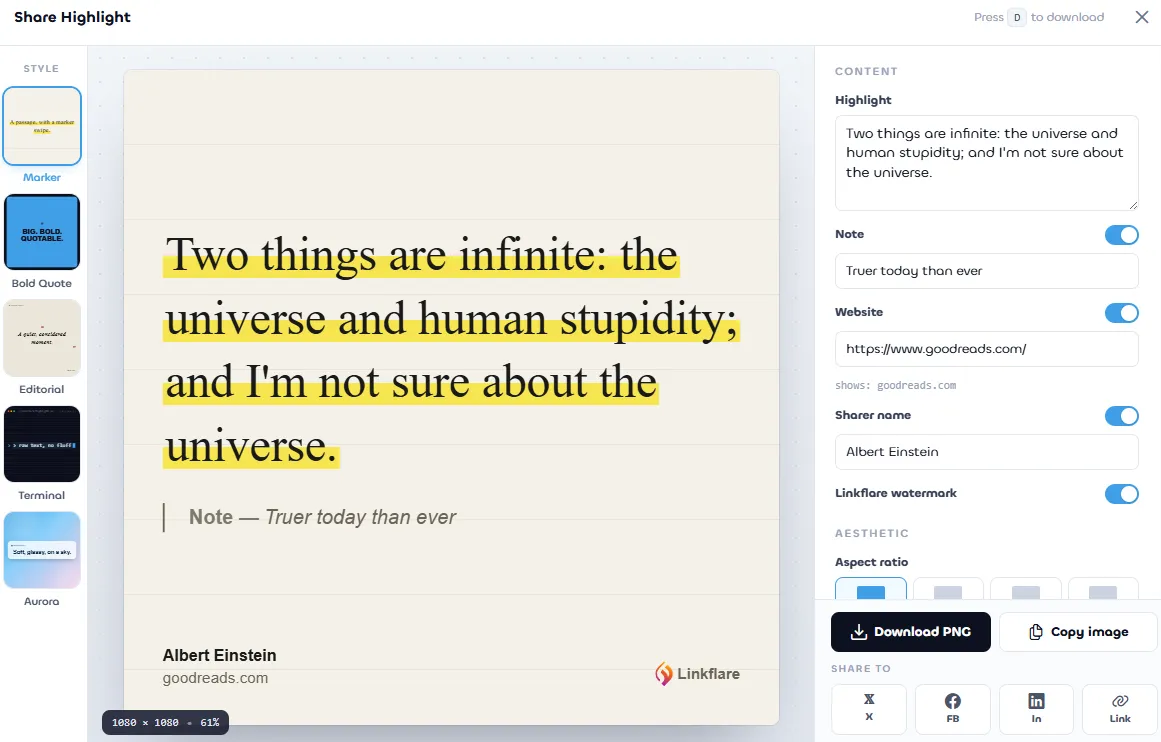
Cada destaque na página de Destaques tem um ícone de partilha ao lado do ícone do caixote do lixo. Clica nele para abrir o editor em ecrã inteiro Partilhar destaque — uma pré-visualização ao vivo do teu destaque como um cartão atrativo para redes sociais, com cinco modelos visuais diferentes, cinco paletas de cores por modelo e quatro proporções de imagem, adaptadas ao Instagram, ao X/Twitter, ao LinkedIn e às Stories.
Cinco modelos diferentes
Escolhe o aspeto que combina com a plataforma — com o momento, o público, o tom:
- Marker — texto corrido com serifa e um traço de marcador amarelo, como um destaque verdadeiro no papel.
- Bold Quote — letras maiúsculas garridas sem serifa sobre um cartão colorido. Faz parar a deslocação no feed.
- Editorial — fonte com serifa em itálico ao estilo de revista, com linhas finas e metadados em versaletes.
- Terminal — estilo de linha de comandos monoespaçada com uma barra de cabeçalho falsa, prompt de entrada e cursor.
- Aurora — gradiente suave de céu com um cartão de glassmorphism a pairar por cima.



O que podes personalizar
- Interruptores de conteúdo — mostra ou oculta a nota, o domínio do site e o teu nome como autor da partilha, de forma independente.
- Proporção — 1:1 (feed do Instagram), 4:5 (Instagram vertical), 9:16 (Stories/Reels/TikTok) ou 16:9 (X / LinkedIn).
- Tema de cor — cinco paletas cuidadas por modelo (Paper, Cream, Mint, Rose, Sky no Marker; Midnight, Sky, Noir, Plum, Lime no Bold Quote; e por aí adiante).
- Tamanho de letra e espaçamento interior — ajusta ao pormenor para passagens muito longas ou muito curtas.
- Extras do Terminal — o caminho do ficheiro e a data na barra de cabeçalho do modelo Terminal são editáveis por destaque.
Exportar e partilhar
- Transferir PNG — guarda um PNG de alta resolução (por exemplo, 2160×2160 para um cartão 1:1), pronto a carregar em qualquer lugar.
- Copiar imagem — copia o PNG diretamente para a tua área de transferência, para o colares num editor de redes sociais, no Slack ou num documento.
- Partilhar no X, Facebook, LinkedIn — abre o editor nativo da plataforma, já preenchido com a citação do destaque e o URL de origem.
- Copiar link — copia o URL do artigo de origem para a tua área de transferência.
- Atalho de teclado — prime D com o editor aberto para transferir.
Definições guardadas por destaque
Cada escolha — modelo, paleta, proporção, interruptores, tamanho de letra, o teu nome como autor da partilha — é guardada no teu navegador por destaque. Abre o editor a qualquer momento para o mesmo destaque e ele continua exatamente onde paraste. Abre um novo destaque e obténs predefinições sensatas que assumem o teu último modelo usado e o teu nome como autor da partilha.
Remover a marca de água do Linkflare
As contas gratuitas incluem sempre uma pequena marca Linkflare no cartão exportado, para que a marca continue visível quando a imagem circula pelas redes sociais. O Linkflare Pro permite desligar a marca de água para entregar uma imagem limpa, sem branding.
Destaques nos teus marcadores
Chip com a contagem de destaques
Na página de marcadores, cada link guardado com um ou mais destaques mostra um pequeno chip de marcador de texto com a contagem ao lado do título. Passa o rato sobre ele para obteres uma dica de ferramenta detalhada («3 destaques nesta página»).
Não queres ver o chip? Abre as definições de vista (ícone de cursores na barra de ferramentas) e desativa Contagem de destaques em Campos. A definição é guardada por secção, e desligá-la apenas oculta o emblema — os teus destaques em si e o filtro da barra lateral Tem destaques permanecem intactos.

Filtro «Tem destaques»
A barra lateral de marcadores tem um interruptor Tem destaques (ícone de marcador de texto amarelo). Ativa-o para veres apenas os marcadores em que destacaste pelo menos uma passagem. Clica novamente — ou clica em Repor todos os filtros — para repor.
Janela de edição
Abre a janela de edição de qualquer marcador e verás uma secção Destaques (N) que lista cada destaque dessa página. Podes:
- Editar uma nota no próprio sítio — sai do campo para guardar.
- Eliminar um destaque diretamente a partir da janela.
- Ver o contador do chip atualizar-se no cartão subjacente sem recarregar.
Marcador automático a partir de um destaque
Não precisas de guardar uma página antes de a destacares. O primeiro destaque num URL totalmente novo cria automaticamente um marcador por ti, usando o título da página como título do marcador.
Estes marcadores criados automaticamente saltam a caixa de entrada. A caixa de entrada está reservada às páginas que guardas explicitamente para ler ou processar mais tarde — páginas com as quais já interagiste ao destacar não pertencem ali. Continuas a encontrá-los na página de marcadores e através da pesquisa, e o destaque está sempre acessível em /highlights.
A criação automática continua a ter em conta os limites de marcadores e semanais da tua conta. Se tiveres atingido um limite, verás um erro no próprio sítio e o destaque não é guardado até que o limite seja reposto ou o teu plano seja melhorado.
O que acontece quando eliminas coisas
- Eliminar um destaque — desaparece em todo o lado (na página, em /highlights, na janela de edição do marcador) e o contador do chip do marcador desce em um.
- Eliminar um marcador — todos os destaques dessa página são também removidos.
- Eliminar a tua conta — todos os destaques são removidos juntamente com o resto dos teus dados, e o resumo de eliminação mostra quantos destaques foram limpos.
Privacidade e limites
- Onde são guardados: os destaques são guardados nos servidores do Linkflare e estão associados à tua conta. Nunca são partilhados publicamente, a não ser que decidas partilhar o marcador correspondente.
- O que guardamos: o texto destacado, a nota (se existir), o URL e o título da página, a cor escolhida, uma posição de deslocação aproximada e pequenos fragmentos de texto à volta da seleção, com os quais o destaque é novamente ancorado em visitas futuras.
- Onde não é executado: o content script está excluído dos próprios domínios do Linkflare, para não interferir com a própria aplicação web.
- Precisão da nova ancoragem: em páginas muito dinâmicas (HTML renderizado no servidor e substituído por JavaScript), a nova ancoragem pode recorrer à primeira ocorrência do texto guardado. Em artigos típicos, isto é raro.
Resolução de problemas
A barra de ferramentas não aparece quando destaco texto
- Certifica-te de que a extensão do Linkflare está instalada e ativa (guia de instalação).
- Tens de ter iniciado sessão em app.linkflare.io pelo menos uma vez no mesmo navegador para que a extensão possa assumir a tua chave de API.
- Algumas páginas bloqueiam a seleção de texto. Tenta destacar noutro parágrafo ou secção da página.
- As seleções com menos de três palavras são ignoradas de propósito, para evitar destaques acidentais.
O meu destaque não voltou a aparecer quando regressei
- Verifica se tens sessão iniciada — sem sessão, a extensão não consegue carregar os teus destaques.
- A página pode ter mudado estruturalmente muito desde que a destacaste. O Linkflare usa três níveis de nova ancoragem; se todos falharem, o destaque permanece na tua página /highlights, mas deixa de ser mostrado na página de origem.
- Recarrega a página de forma forçada (Ctrl/Cmd+Shift+R) para limpar um estado desatualizado da extensão.
Vejo um pedido de permissão sobre «Ler e alterar todos os teus dados»
Esta permissão é necessária para que o content script possa ler o texto selecionado e inserir o markup do destaque em qualquer página. Sem ela, destacar na página não pode funcionar. O script nunca envia o conteúdo da página para o Linkflare — apenas o texto que selecionas para destacar, bem como alguns caracteres do contexto envolvente, usados para a nova ancoragem.
Próximos passos
- Instala a extensão do navegador, se ainda não o fizeste.
- Gere os teus marcadores e a tua caixa de entrada.
- Promove destaques para a gestão do conhecimento para uma memorização e revisão de longo prazo.