Menu d'aide
Paramètres d'affichage
Linkflare offre de nombreuses possibilités de personnalisation, pour que tu puisses voir tes favoris exactement comme tu le souhaites.
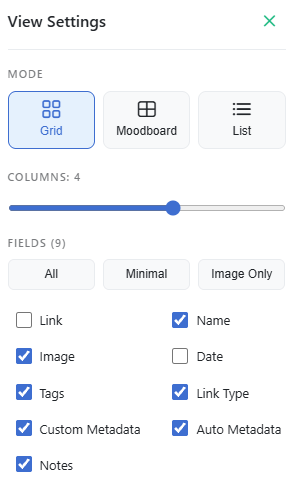
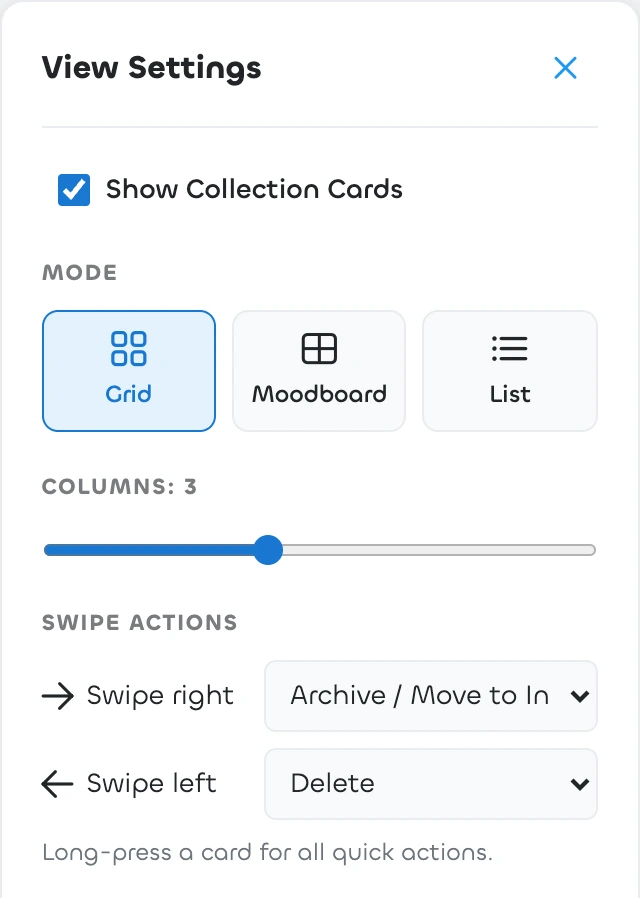
Modes de mise en page
Bascule entre différentes mises en page selon le contenu.
- Vue grille : une vue équilibrée avec image de couverture et détails. Idéale pour un usage général.
- Vue liste : une vue compacte. Parfaite pour parcourir des centaines de favoris à dominante texte.
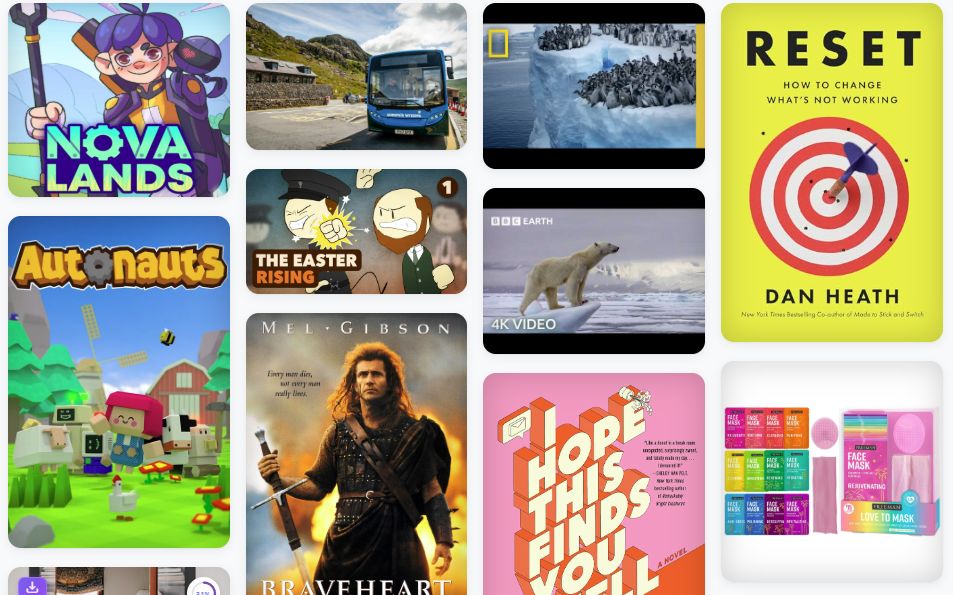
- Vue moodboard : une mise en page de style Pinterest (masonry), optimisée pour les rapports de proportions des images. Idéale pour l'inspiration design et les moodboards.
Ajuster la grille
Tu peux adapter la densité de la grille à ton écran.
- Colonnes : utilise le curseur pour changer le nombre de colonnes.
Champs visibles
Détermine précisément quelles informations s'affichent sur chaque carte. Tu peux afficher et masquer les éléments suivants :
- Lien
- Nom
- Image
- Date
- Tags
- Type de favori
- Métadonnées personnalisées
- Métadonnées automatiques
- Notes
- Nombre de surlignages (le petit badge de surlignage dans le coin de chaque carte)
Afficher les cartes de collection
Lorsqu'elle est activée, l'option Afficher les cartes de collection transforme ta vue « Tous les favoris » en une expérience de navigation façon dossiers. Au lieu d'une liste à plat de tous les favoris, Linkflare affiche tes collections de premier niveau sous forme de cartes visuelles avec des images d'aperçu.
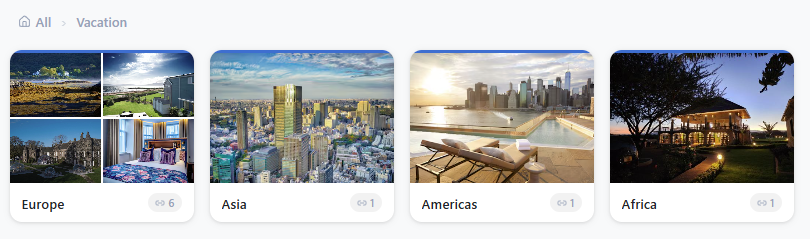
Chaque carte affiche :
- Des images d'aperçu des favoris contenus dans la collection.
- Le nom de la collection ainsi que le nombre de liens et de sous-collections qu'elle contient.
Clique sur une carte de collection pour explorer son contenu. Un fil d'Ariane en haut (par ex. Tous › Vacances › Europe) te permet de remonter dans la hiérarchie. Les favoris qui ne sont rattachés à aucune collection apparaissent sous les cartes.
C'est particulièrement utile lorsque tu organises ta bibliothèque en collections et que tu préfères une navigation visuelle façon dossiers plutôt qu'une liste à plat.
Actions par balayage et actions rapides (mobile)
Sur un téléphone, chaque carte de favori réagit au toucher :
- Appuyez longuement sur une carte (ou touchez son bouton ⋮) pour ouvrir le panneau Actions rapides : Sélectionner, Déplacer vers une collection, Modifier les tags, Épingler en haut, Déplacer vers la boîte de réception / Archiver, Me rappeler, noter, Partager, Ouvrir le lien, Modifier… et Supprimer. Les articles proposent aussi Lire l'article et Voir le résumé, les vidéos Regarder la vidéo, et les liens archivés dans le Vault Voir la version Vault.
- Balayez vers la droite ou vers la gauche pour exécuter une action immédiatement. Un panneau coloré affiche l'action pendant que vous tirez ; au-delà d'environ un tiers de la carte, elle est armée (l'icône grossit et les téléphones compatibles vibrent brièvement) — relâchez pour l'exécuter. Si vous relâchez plus tôt, la carte revient simplement en place.
- Me rappeler propose des choix en un geste — Plus tard aujourd'hui, Demain, Ce week-end, La semaine prochaine — ou une date et une heure de votre choix. Voir Rappels.
- Les actions réversibles affichent un bouton Annuler pendant quelques secondes. La suppression demande toujours confirmation.
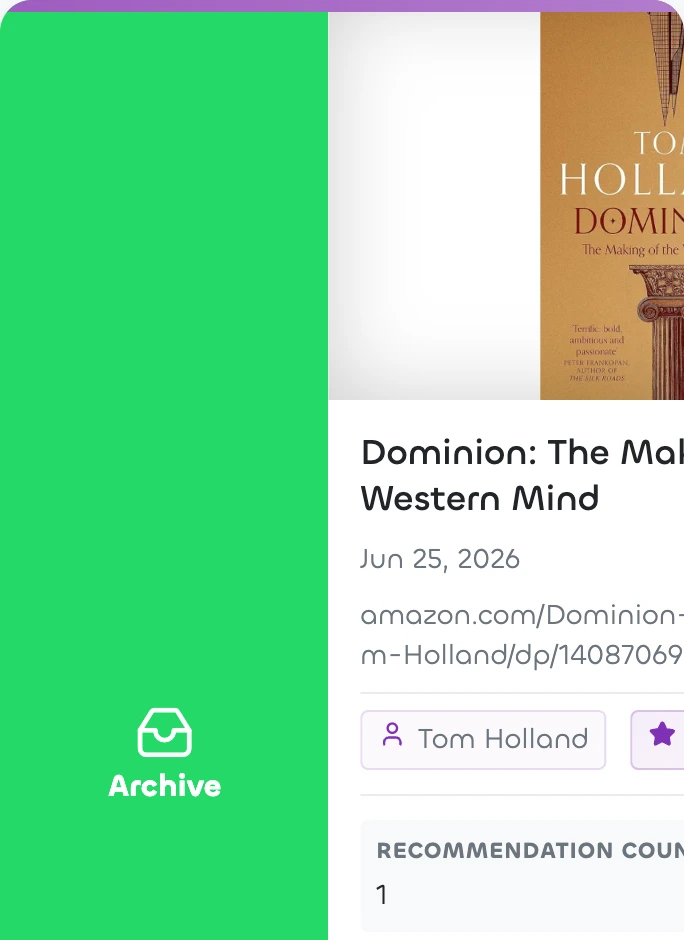
Personnaliser les actions par balayage
Ouvrez les Paramètres d'affichage sur votre téléphone et cherchez la section Actions par balayage (elle n'apparaît que sur les appareils tactiles). Pour chaque direction, vous pouvez choisir :
- Archiver / Boîte de réception — par défaut pour le balayage vers la droite. Archive un lien qui se trouve dans la boîte de réception et déplace tout autre lien vers la boîte de réception.
- Supprimer — par défaut pour le balayage vers la gauche (avec confirmation).
- Épingler / Désépingler
- Me rappeler — ouvre directement les choix de rappel.
- Menu des actions rapides — ouvre le panneau complet.
- Rien — désactive cette direction.
Les réglages de balayage sont enregistrés sur l'appareil : votre téléphone et votre tablette peuvent donc différer. Sur un ordinateur, un clic droit sur une carte ouvre les mêmes actions rapides.
Mode clair et sombre
Linkflare prend en charge à la fois les thèmes clairs et sombres.
- Clair : idéal pour les environnements lumineux.
- Sombre : reposant pour les yeux, parfait pour la nuit.
Tu peux basculer cela dans le menu utilisateur (coin supérieur droit).