Menu d'aide
Importer des données
Passer à Linkflare est simple. Nous prenons en charge l'import de tes favoris et de tes données depuis tous les navigateurs et services de favoris courants – dont Pocket, Instapaper, Goodreads et YouTube.
Pour ouvrir la boîte de dialogue d'import, clique sur ton avatar en haut à droite de l'application et choisis une option d'import dans le menu. Après avoir sélectionné une source, un guide pas à pas t'accompagne pour exporter tes données depuis ce service avant de téléverser le fichier.
Tous les imports s'exécutent en arrière-plan. Dès que tu as téléversé un fichier, une barre de progression apparaît, ce qui te permet de suivre l'import sans attendre.
Tu ne sais pas exactement ce que contient ton export ? Ouvre-le d'abord dans la visionneuse HTML de favoris gratuite pour inspecter les dossiers, repérer les doublons et télécharger une copie nettoyée sans téléverser le fichier.
Import depuis Raindrop.io
Linkflare dispose d'un importateur dédié aux exports CSV de Raindrop.io.
- Connecte-toi à ton compte Raindrop.io.
- Va dans Settings → Backups.
- Clique sur Export CSV file et enregistre le fichier sur ton ordinateur.
- Dans Linkflare, clique sur ton avatar → Importer depuis Raindrop.
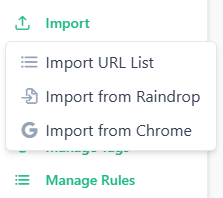
- Téléverse le fichier CSV téléchargé.
Import depuis les navigateurs (Chrome, Firefox, Safari, Edge)
Tous les navigateurs courants te permettent d'exporter tes favoris dans un fichier HTML standard (format de favoris Netscape).
- Ouvre le gestionnaire de favoris de ton navigateur.
- Cherche une option Exporter les favoris (généralement dans le menu ⋮ ou dans les paramètres).
- Enregistre le fichier HTML sur ton ordinateur.
- Dans Linkflare, clique sur ton avatar → Importer depuis Chrome.
- Téléverse le fichier HTML.
Import depuis Pocket
Pocket a fermé en 2025 et sa période d'export est terminée. Si tu as conservé un export HTML, il utilise des sections UL/LI avec les attributs time_added et tags, plutôt que l'arborescence Netscape standard.
- Retrouve le fichier
ril_export.htmltéléchargé avant la fin de la période d'export. - Conserve une copie de sauvegarde intacte.
- Dans Linkflare, clique sur ton avatar → Importer depuis Pocket.
- Téléverse le fichier HTML.
Import depuis Instapaper
Instapaper exporte ta liste de lecture sous forme de fichier CSV avec les colonnes URL, Titre, Sélection et Dossier.
- Connecte-toi à instapaper.com.
- Clique sur ton nom d'utilisateur → Settings.
- Dans la section Export, clique sur Download .CSV file.
- Dans Linkflare, clique sur ton avatar → Importer depuis Instapaper.
- Téléverse le fichier CSV téléchargé.
Import depuis Goodreads
Linkflare peut importer toute ta bibliothèque Goodreads – y compris tes étagères « Lu », « En cours de lecture » et « À lire » – et enregistre chaque livre comme un favori riche en métadonnées.
- Connecte-toi à goodreads.com.
- Dans la navigation du haut, clique sur My Books.
- Dans la barre latérale de gauche, clique sur Import and Export (tout en bas du panneau).
- Clique sur Export Library pour télécharger ton fichier CSV.
- Dans Linkflare, clique sur ton avatar → Importer depuis Goodreads.
- Téléverse le fichier CSV téléchargé.
Chaque livre de ta bibliothèque Goodreads est importé comme un favori Linkflare pointant vers sa page Goodreads, où Linkflare l'enrichit ensuite avec la couverture, l'auteur et d'autres métadonnées du livre.
Import depuis YouTube
Tu peux importer tes abonnements YouTube ou les vidéos de « À regarder plus tard » / des playlists via Google Takeout. Linkflare prend en charge à la fois le format CSV et le format JSON fournis par Takeout.
- Va sur takeout.google.com en étant connecté à ton compte Google.
- Clique sur Tout désélectionner, puis sélectionne uniquement YouTube and YouTube Music.
- Clique sur le bouton All YouTube data included et sélectionne uniquement les données que tu souhaites (par ex. playlists, subscriptions ou watch history).
- Clique sur Next step → Create export et attends le lien de téléchargement.
- Décompresse le fichier ZIP et cherche l'un de ces fichiers dans le dossier
YouTube and YouTube Music/:subscriptions/subscriptions.csv– tes abonnements à des chaînesplaylists/Watch later videos.csv(ou n'importe quel CSV de playlist) – des vidéos individuelleshistory/watch-history.json– tout ton historique de visionnage
- Dans Linkflare, clique sur ton avatar → Importer depuis YouTube.
- Téléverse le fichier CSV ou JSON.
Import depuis Karakeep
Karakeep (anciennement Hoarder) exporte ta bibliothèque sous forme de fichier JSON, que Linkflare lit directement. Chaque lien est récupéré à nouveau et enrichi d'un titre, d'une image et de métadonnées spécifiques au type. Les notes et images stockées dans Karakeep ne contiennent aucun lien : elles sont ignorées, et Linkflare t'indique combien.
- Ouvre Karakeep et clique sur ton avatar en haut à droite → User Settings.
- Dans la section Import / Export, exporte tes favoris au format JSON.
- Dans Linkflare, clique sur ton avatar → Importer depuis Karakeep.
- Téléverse le fichier JSON téléchargé.
Import depuis Linkwarden
Linkwarden exporte tout dans un fichier backup.json. Linkflare en extrait les liens, y compris ceux des sous-collections, et ignore les doublons présents dans plusieurs collections. Les collections et les tags ne sont pas repris : les liens sont réanalysés et organisés par Linkflare.
- Ouvre Linkwarden et va dans Settings → Export Data.
- Clique sur Export Data et enregistre le fichier
backup.json. - Dans Linkflare, clique sur ton avatar → Importer depuis Linkwarden.
- Téléverse le fichier
backup.json.
Importer une simple liste d'URL
Tu as une liste de liens dans un fichier texte ou CSV ? Tu peux l'importer directement – aucun format particulier n'est requis.
- Prépare un simple fichier texte (
.txtou.csv) avec une URL par ligne. - Dans Linkflare, clique sur ton avatar → Importer une liste d'URL.
- Téléverse le fichier.
Limites d'import
Chaque import prend en charge jusqu'à 10 000 URL par fichier. Si tu veux en importer davantage, divise ton export en plusieurs fichiers et effectue plusieurs imports. Les imports s'exécutent en arrière-plan, ce qui te permet de continuer à utiliser l'application pendant le traitement.