Hilfe-Menü
Daten importieren
Der Umstieg auf Linkflare ist einfach. Wir unterstützen den Import deiner Lesezeichen und Daten aus allen gängigen Browsern und Lesezeichen-Diensten – darunter Pocket, Instapaper, Goodreads und YouTube.
Um den Import-Dialog zu öffnen, klicke auf deinen Avatar oben rechts in der App und wähle eine Import-Option aus dem Menü. Nach der Auswahl einer Quelle führt dich eine Schritt-für-Schritt-Anleitung durch den Export deiner Daten aus diesem Dienst, bevor du die Datei hochlädst.
Alle Importe laufen im Hintergrund. Sobald du eine Datei hochgeladen hast, erscheint ein Fortschrittsbalken, sodass du den Import verfolgen kannst, ohne zu warten.
Du weißt nicht genau, was in deinem Export steckt? Öffne ihn zuerst im kostenlosen Lesezeichen-HTML-Viewer, um Ordner zu prüfen, Duplikate zu finden und ohne Upload eine bereinigte Kopie herunterzuladen.
Import aus Raindrop.io
Linkflare hat einen speziellen Importer für CSV-Exporte aus Raindrop.io.
- Melde dich in deinem Raindrop.io-Konto an.
- Gehe zu Settings → Backups.
- Klicke auf Export CSV file und speichere die Datei auf deinem Computer.
- Klicke in Linkflare auf deinen Avatar → Aus Raindrop importieren.
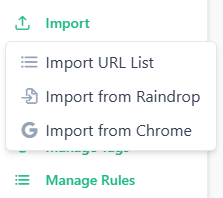
- Lade die heruntergeladene CSV-Datei hoch.
Import aus Browsern (Chrome, Firefox, Safari, Edge)
Alle gängigen Browser ermöglichen es dir, Lesezeichen als Standard-HTML-Datei (Netscape-Lesezeichen-Format) zu exportieren.
- Öffne den Lesezeichen-Manager deines Browsers.
- Suche nach einer Option Lesezeichen exportieren (meist im ⋮-Menü oder in den Einstellungen).
- Speichere die HTML-Datei auf deinem Computer.
- Klicke in Linkflare auf deinen Avatar → Aus Chrome importieren.
- Lade die HTML-Datei hoch.
Import aus Pocket
Pocket wurde 2025 eingestellt und das Exportfenster ist geschlossen. Falls du einen HTML-Export aufbewahrt hast, verwendet er UL/LI-Abschnitte mit den Attributen time_added und tags statt der üblichen Netscape-Ordnerstruktur.
- Suche die Datei
ril_export.html, die du vor dem Ende des Exportfensters heruntergeladen hast. - Bewahre eine unveränderte Sicherungskopie auf.
- Klicke in Linkflare auf deinen Avatar → Aus Pocket importieren.
- Lade die HTML-Datei hoch.
Import aus Instapaper
Instapaper exportiert deine Leseliste als CSV-Datei mit den Spalten URL, Titel, Auswahl und Ordner.
- Melde dich bei instapaper.com an.
- Klicke auf deinen Benutzernamen → Settings.
- Klicke im Abschnitt Export auf Download .CSV file.
- Klicke in Linkflare auf deinen Avatar → Aus Instapaper importieren.
- Lade die heruntergeladene CSV-Datei hoch.
Import aus Goodreads
Linkflare kann deine gesamte Goodreads-Bibliothek importieren – einschließlich deiner Regale „Gelesen“, „Lese ich gerade“ und „Möchte ich lesen“ – und speichert jedes Buch als Lesezeichen mit umfangreichen Metadaten.
- Melde dich bei goodreads.com an.
- Klicke in der oberen Navigation auf My Books.
- Klicke in der linken Seitenleiste auf Import and Export (ganz unten im Panel).
- Klicke auf Export Library, um deine CSV-Datei herunterzuladen.
- Klicke in Linkflare auf deinen Avatar → Aus Goodreads importieren.
- Lade die heruntergeladene CSV-Datei hoch.
Jedes Buch in deiner Goodreads-Bibliothek wird als Linkflare-Lesezeichen importiert, das auf seine Goodreads-Seite verweist, wo Linkflare es anschließend mit Cover, Autor und weiteren Buch-Metadaten anreichert.
Import aus YouTube
Du kannst deine YouTube-Abonnements oder Videos aus „Später ansehen“ / Playlists über Google Takeout importieren. Linkflare unterstützt sowohl das CSV- als auch das JSON-Format, das Takeout bereitstellt.
- Gehe zu takeout.google.com, während du in deinem Google-Konto angemeldet bist.
- Klicke auf Auswahl aufheben und wähle dann nur YouTube and YouTube Music aus.
- Klicke auf die Schaltfläche All YouTube data included und wähle nur die gewünschten Daten aus (z. B. playlists, subscriptions oder watch history).
- Klicke auf Next step → Create export und warte auf den Download-Link.
- Entpacke die ZIP-Datei und suche eine dieser Dateien im Ordner
YouTube and YouTube Music/:subscriptions/subscriptions.csv– deine Kanal-Abonnementsplaylists/Watch later videos.csv(oder eine beliebige Playlist-CSV) – einzelne Videoshistory/watch-history.json– dein gesamter Wiedergabeverlauf
- Klicke in Linkflare auf deinen Avatar → Aus YouTube importieren.
- Lade die CSV- oder JSON-Datei hoch.
Import aus Karakeep
Karakeep (früher Hoarder) exportiert deine Bibliothek als JSON-Datei, und Linkflare liest sie direkt ein. Jeder Link wird neu abgerufen und mit Titel, Bild und typspezifischen Metadaten angereichert. Notizen und Bilder aus Karakeep enthalten keinen Link und werden übersprungen – Linkflare sagt dir, wie viele.
- Öffne Karakeep und klicke oben rechts auf deinen Avatar → User Settings.
- Exportiere deine Lesezeichen im Bereich Import / Export als JSON.
- Klicke in Linkflare auf deinen Avatar → Aus Karakeep importieren.
- Lade die heruntergeladene JSON-Datei hoch.
Import aus Linkwarden
Linkwarden exportiert alles als backup.json. Linkflare liest die Links daraus aus – auch die in Unter-Sammlungen – und überspringt Duplikate, die in mehreren Sammlungen vorkommen. Sammlungen und Tags werden nicht übernommen; die Links werden stattdessen von Linkflare neu analysiert und einsortiert.
- Öffne Linkwarden und gehe zu Settings → Export Data.
- Klicke auf Export Data und speichere die Datei
backup.json. - Klicke in Linkflare auf deinen Avatar → Aus Linkwarden importieren.
- Lade die Datei
backup.jsonhoch.
Eine einfache URL-Liste importieren
Du hast eine Liste mit Links in einer Text- oder CSV-Datei? Du kannst sie direkt importieren – kein spezielles Format erforderlich.
- Bereite eine einfache Textdatei (
.txtoder.csv) mit einer URL pro Zeile vor. - Klicke in Linkflare auf deinen Avatar → URL-Liste importieren.
- Lade die Datei hoch.
Import-Grenzen
Jeder Import unterstützt bis zu 10.000 URLs pro Datei. Wenn du mehr importieren möchtest, teile deinen Export in mehrere Dateien auf und führe mehrere Importe durch. Importe laufen im Hintergrund, sodass du die App während der Verarbeitung weiter nutzen kannst.