Exporter les favoris Chrome : le guide complet
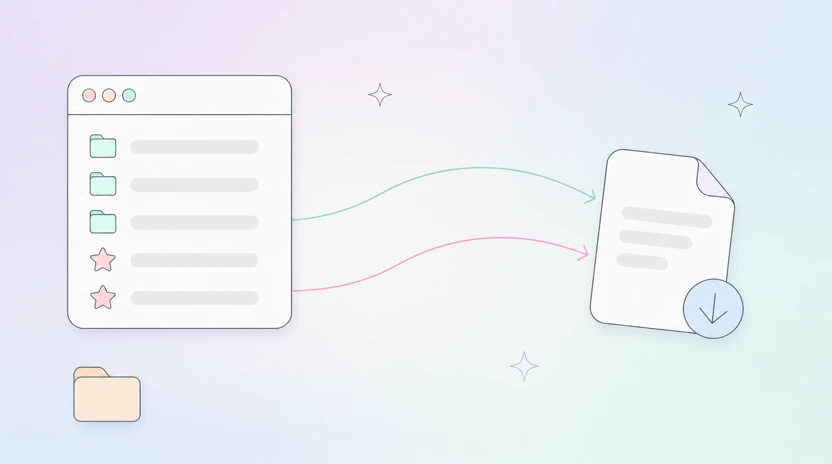
Exporter ses favoris Chrome prend une quinzaine de secondes. On exporte généralement parce qu'on change de machine, qu'on change de navigateur, ou qu'on admet enfin qu'une décennie de liens enregistrés est devenue inutilisable. Ce guide couvre l'export lui-même, l'endroit où Chrome dépose le fichier, ce qu'il contient vraiment, et comment l'emmener ailleurs sans traîner tous les liens morts avec.
Exporter les favoris Chrome en quatre clics
La procédure est identique sous Windows, macOS, Linux et ChromeOS. Il vous faut Chrome sur ordinateur. Si vous êtes sur téléphone, voyez la section mobile.
- Ouvrez le gestionnaire de favoris. Appuyez sur Ctrl + Maj + O sous Windows et Linux, ou Cmd + Option + B sous macOS. Sans raccourci : menu à trois points en haut à droite → Favoris et listes → Gestionnaire de favoris.
- Ouvrez le menu du gestionnaire. Cliquez sur les trois points en haut à droite de la page du gestionnaire. C'est l'étape que tout le monde rate : c'est un second menu à trois points, sous celui de Chrome, et l'export ne figure pas dans l'autre.
- Choisissez Exporter les favoris.
- Choisissez un emplacement et enregistrez. Chrome propose le nom
bookmarks_AAAA_MM_JJ.html.
Rien ne change dans Chrome : un export est une copie, vous pouvez le refaire autant de fois que vous voulez.
Où Chrome a enregistré le fichier
Chrome écrit là où pointait la boîte de dialogue, et pré-remplit votre dossier Téléchargements :
- Windows :
C:\Users\<votre nom>\Downloads - macOS :
~/Downloads(Finder → Aller → Téléchargements) - Linux :
~/Downloads - ChromeOS : le dossier Téléchargements dans l'application Fichiers
Si vous avez validé sans regarder, ouvrez Téléchargements et triez par date : le nom commence par bookmarks_. Le fichier est un instantané pris une fois pour toutes, donc les favoris ajoutés demain n'y seront pas.
Ce que contient vraiment le fichier
Le fichier est un fichier de favoris Netscape, un format de 1994 que tous les navigateurs lisent encore, et c'est ce format qui décide de ce qui survit au voyage. Ouvrez-le dans un éditeur de texte : des balises <DL> et <DT> imbriquées, un <A> par favori, vos dossiers en titres et un horodatage ADD_DATE sur chaque entrée.
Ce qui voyage, et ce qui reste sur le quai :
- Conservé : chaque URL, son titre, toute l'arborescence de dossiers et la date d'enregistrement.
- Conservé, et cela gonfle le fichier : un favicon encodé en base64 sur la plupart des liens. C'est pourquoi quelques milliers de favoris produisent un fichier de plusieurs mégaoctets.
- Perdu : les tags, les notes et tout ce que vous avez ajouté dans une extension plutôt que dans Chrome. Chrome ne les connaît pas, le format n'a donc nulle part où les mettre.
- Non vérifié : le fait que les liens fonctionnent encore. L'export copie ce que Chrome a stocké ; il ne visite aucune URL.
Une liste de favoris vieille de quelques années est généralement pleine de domaines morts, de doublons créés en enregistrant deux fois le même article, et de liens vers des services qui ont fermé.
Ouvrez le fichier et regardez ce que vous avez vraiment
Vous pouvez double-cliquer dessus : Chrome affichera une simple liste de liens. C'est lisible, mais au-delà de quelques centaines d'entrées, vous n'avez plus ni structure ni moyen de chercher.
Mieux, avant d'importer où que ce soit : ouvrez-le dans notre visionneuse de fichiers de favoris gratuite. Déposez le fichier que vous venez d'exporter et elle affiche l'arborescence, les doublons exacts et approximatifs, les liens vers des services disparus, les liens HTTP non sécurisés, vos domaines les plus fréquents et les dossiers vides, puis exporte un bookmarks.html, CSV ou JSON nettoyé. Tout se passe dans votre navigateur : le fichier n'est envoyé nulle part.
Vous avez déjà le fichier. Voyez ce qu'il contient
Déposez votre bookmarks_AAAA_MM_JJ.html tout frais dans la visionneuse. Aucun envoi, aucun compte, rien ne quitte votre navigateur.
Importer le fichier ailleurs
Tous les grands navigateurs lisent le même format : un seul export suffit pour tous.
- Chrome sur un autre ordinateur : gestionnaire de favoris → menu à trois points → Importer les favoris.
- Firefox : Marque-pages → Gérer les marque-pages → Importation et sauvegarde → Importer des marque-pages au format HTML.
- Microsoft Edge : Paramètres → Importer les données du navigateur → Importer à partir d'un fichier.
- Safari : Fichier → Importer depuis → Fichier HTML de signets.
- Un gestionnaire de favoris : la plupart acceptent le même fichier. Linkflare l'importe directement, garde vos dossiers comme collections et lit les horodatages
ADD_DATEpour que tout ne soit pas daté d'aujourd'hui.
Un import ajoute, il ne remplace pas. Importez deux fois le même fichier et vous obtenez tout en double, généralement dans un dossier portant la date d'import, et c'est comme ça qu'une liste de favoris devient ingérable. Vérifiez le fichier avant l'import.
Passer à un nouvel ordinateur
Si les deux machines utilisent Chrome avec le même compte Google, vous n'avez besoin d'aucun fichier : connectez-vous sur la nouvelle, activez la synchronisation, et les favoris arrivent seuls, puis continuent de se mettre à jour.
Exportez en HTML quand la synchronisation ne suffit pas : un autre navigateur en face, un compte professionnel que vous allez perdre, une machine que vous rendez, ou une vraie sauvegarde que vous voulez garder dans un dossier plutôt que dans le cloud de quelqu'un d'autre.
Exporter depuis Chrome sur Android ou iPhone
Impossible. Les applications mobiles de Chrome n'ont ni gestionnaire de favoris ni option d'export, et aucune application sérieuse ne peut l'ajouter, car les données sont dans le stockage interne de Chrome. Le contournement, c'est la synchronisation : connectez-vous à Chrome sur un ordinateur avec le même compte Google, attendez que les favoris apparaissent, et exportez depuis là. Sans ordinateur à vous, empruntez-en un, exportez, puis déconnectez-vous.
Questions fréquentes
Où Chrome enregistre-t-il le fichier de favoris exporté ?
Là où pointe la boîte de dialogue. Chrome pré-remplit votre dossier Téléchargements et le nom bookmarks_AAAA_MM_JJ.html, par exemple C:\Users\
Puis-je exporter mes favoris Chrome sur Android ou iPhone ?
Non. Chrome sur Android et iOS n'a pas d'option d'export, car le gestionnaire de favoris n'existe que sur ordinateur. Connectez-vous à Chrome sur un ordinateur avec le même compte Google, laissez la synchronisation se faire, puis exportez depuis là.
Que contient réellement le fichier HTML exporté ?
Un fichier de favoris au format Netscape : des balises DL et DT imbriquées, une balise A par favori, vos dossiers en titres, un horodatage ADD_DATE sur chaque entrée et souvent un favicon en base64 par lien. N'importe quel navigateur ou éditeur de texte peut l'ouvrir.
Comment importer le fichier dans un autre navigateur ?
Tous les grands navigateurs lisent le même format. Firefox : Gérer les marque-pages, Importation et sauvegarde, Importer des marque-pages au format HTML. Edge : Paramètres, Importer les données du navigateur, Importer à partir d'un fichier. Safari : Fichier, Importer depuis, Fichier HTML de signets. Chrome : gestionnaire de favoris, menu à trois points, Importer les favoris.
Comment transférer mes favoris vers un autre ordinateur ?
Deux options. Connectez-vous à Chrome avec le même compte Google sur les deux machines et activez la synchronisation : elle est continue et ne demande aucun fichier. Ou exportez en HTML, copiez le fichier et importez-le. C'est préférable si l'autre machine utilise un autre navigateur ou un autre compte.
L'export supprime-t-il ou modifie-t-il mes favoris dans Chrome ?
Non. Un export est une copie. Rien n'est déplacé, supprimé ni modifié dans Chrome, et vous pouvez exporter aussi souvent que vous voulez. C'est une bonne habitude avant de réinstaller un système ou de rendre un ordinateur portable.
Puis-je exporter un seul dossier de favoris ?
Chrome exporte tout ou rien : l'export par dossier n'existe pas. Exportez le fichier complet, ouvrez-le dans une visionneuse et filtrez sur le dossier voulu avant d'importer ailleurs.
Après l'export
Le fichier que vous venez d'exporter est l'inventaire de tout ce sur quoi vous comptiez revenir. Si vous préférez qu'il devienne quelque chose d'utilisable (cherchable, sans doublons, lisible sur tous vos appareils, sans liens morts), c'est ce que Linkflare en fait. Déposez le même fichier : vos dossiers deviennent des collections, les dates sont préservées, et tout devient cherchable en plein texte au lieu de dépendre du dossier où vous l'aviez rangé.
À lire ensuite
Visionneuse de favoris gratuite
Ouvrez le fichier que vous venez d'exporter, repérez doublons et services morts.
Le guide complet du gestionnaire de favoris
Que faire de milliers de liens une fois sortis du navigateur.
Les meilleures alternatives à Pocket en 2026
Vous déménagez aussi une archive de lecture ? Commencez ici.
Importer dans Linkflare
Toutes les sources : navigateurs, Raindrop, Pocket, Instapaper et listes d'URL.