Cómo exportar los marcadores de Chrome paso a paso
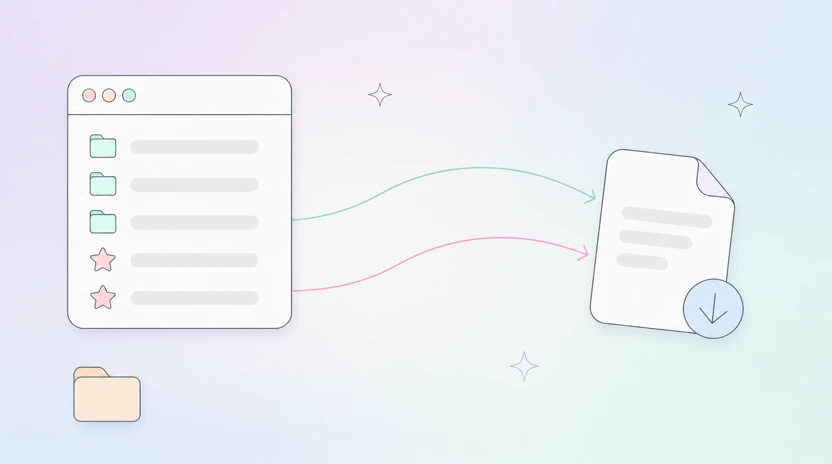
Exportar los marcadores de Chrome lleva unos quince segundos. Casi todo el mundo exporta porque se muda a otro ordenador, cambia de navegador o por fin admite que una década de enlaces guardados se ha vuelto inservible. Esta guía cubre la exportación en sí, dónde deja Chrome el archivo, qué contiene de verdad y cómo llevarlo a algún sitio útil sin arrastrar todos los enlaces muertos.
Exporta los marcadores de Chrome en cuatro clics
El proceso es idéntico en Windows, macOS, Linux y ChromeOS. Necesitas Chrome de escritorio: si estás en el móvil, mira la sección correspondiente.
- Abre el Administrador de marcadores. Pulsa Ctrl + Mayús + O en Windows y Linux, o Cmd + Opción + B en macOS. Sin atajos: menú de tres puntos arriba a la derecha → Marcadores y listas → Administrador de marcadores.
- Abre el menú del propio administrador. Haz clic en los tres puntos de la parte superior derecha de la página del administrador. Este es el paso que casi todo el mundo se salta: es un segundo menú de tres puntos, debajo del de Chrome, y la opción de exportar no está en el otro.
- Elige Exportar marcadores.
- Elige una ubicación y guarda. Chrome propone el nombre
bookmarks_AAAA_MM_DD.html.
Eso es toda la exportación. En Chrome no cambia nada: exportar es copiar, así que puedes hacerlo tantas veces como quieras.
Dónde ha guardado Chrome el archivo
Chrome escribe donde apuntara el cuadro de diálogo, y rellena tu carpeta Descargas:
- Windows:
C:\Users\<tu nombre>\Downloads - macOS:
~/Downloads(Finder → Ir → Descargas) - Linux:
~/Downloads - ChromeOS: la carpeta Descargas en la app Archivos
Si aceptaste sin mirar, abre Descargas y ordena por fecha: el nombre empieza por bookmarks_. Es una instantánea puntual: lo que guardes mañana no estará dentro.
Qué contiene realmente el archivo
El archivo es un archivo de marcadores Netscape, un formato de 1994 que todos los navegadores siguen leyendo, y ese formato decide qué sobrevive al viaje y qué no. Ábrelo en un editor de texto y verás etiquetas <DL> y <DT> anidadas, un <A> por marcador, tus carpetas como encabezados y una marca de tiempo ADD_DATE en cada entrada.
Qué viaja y qué se queda:
- Se conserva: cada URL, su título, toda la estructura de carpetas y la fecha en que lo guardaste.
- Se conserva y engorda el archivo: un favicon en base64 en la mayoría de los enlaces. Por eso unos pocos miles de marcadores generan varios megabytes.
- Se pierde: etiquetas, notas y todo lo que añadieras en una extensión en lugar de en Chrome. Chrome no los conoce, así que el formato no tiene dónde ponerlos.
- No se comprueba: si los enlaces siguen funcionando. La exportación copia lo que Chrome guardó; no visita ni una sola URL.
Una lista de marcadores de varios años suele estar llena de dominios muertos, duplicados por guardar dos veces el mismo artículo y enlaces a servicios que ya han cerrado.
Abre el archivo y mira qué tienes de verdad
Puedes hacer doble clic y Chrome mostrará una lista pelada de enlaces. Se lee, pero pasadas unas cientos de entradas te quedas sin estructura y sin forma de buscar.
Antes de importarlo a ningún sitio, ábrelo en nuestro visor de archivos de marcadores gratuito. Suelta el archivo recién exportado y verás la estructura de carpetas, duplicados exactos y casi idénticos, enlaces a servicios desaparecidos, enlaces HTTP inseguros, tus dominios más frecuentes y carpetas vacías; y podrás exportar un bookmarks.html, CSV o JSON ya limpio. Todo ocurre en tu navegador: el archivo no se sube a ninguna parte.
Ya tienes el archivo: mira qué hay dentro
Suelta tu bookmarks_AAAA_MM_DD.html recién hecho en el visor. Sin subidas, sin cuenta, nada sale de tu navegador.
Importar el archivo en otro sitio
Todos los navegadores importantes leen el mismo formato, así que una exportación sirve para todos.
- Chrome en otro ordenador: Administrador de marcadores → menú de tres puntos → Importar marcadores.
- Firefox: Marcadores → Administrar marcadores → Importar y respaldar → Importar marcadores desde HTML.
- Microsoft Edge: Configuración → Importar datos del explorador → Importar desde archivo.
- Safari: Archivo → Importar desde → Archivo HTML de marcadores.
- Un gestor de marcadores: casi todos aceptan el mismo archivo. Linkflare lo importa directamente, mantiene tus carpetas como colecciones y lee las marcas
ADD_DATEpara que no todo quede fechado hoy.
Importar añade, no reemplaza. Importa el mismo archivo dos veces y tendrás todo duplicado, normalmente en una carpeta con la fecha de importación: que es una forma habitual de que una lista de marcadores se vuelva inmanejable. Revisa el archivo antes de importarlo.
Mudarte a un ordenador nuevo
Si en ambas máquinas usas Chrome con la misma cuenta de Google, no necesitas ningún archivo: inicia sesión en la nueva, activa la sincronización y los marcadores llegan solos, de forma continua y no como una instantánea.
Exporta a HTML cuando la sincronización no sirva: otro navegador al otro lado, una cuenta de trabajo que estás a punto de perder, un equipo que devuelves, o una copia de seguridad de verdad que quieras tener en una carpeta y no en la nube de otro.
Exportar desde Chrome en Android o iPhone
No se puede. Las apps móviles de Chrome no tienen Administrador de marcadores ni opción de exportar, y ninguna app seria puede añadirla: los datos están en el almacenamiento interno de Chrome. La vuelta es la sincronización: inicia sesión en Chrome en un ordenador con la misma cuenta de Google, espera a que aparezcan los marcadores y exporta desde allí. Si no tienes ordenador, usa uno prestado, exporta y cierra sesión.
Preguntas frecuentes
¿Dónde guarda Chrome el archivo de marcadores exportado?
Donde apuntes en el cuadro de diálogo. Chrome rellena tu carpeta Descargas y el nombre bookmarks_AAAA_MM_DD.html: C:\Users\
¿Puedo exportar los marcadores de Chrome en Android o iPhone?
No. Chrome para Android e iOS no tiene opción de exportar: el Administrador de marcadores solo existe en escritorio. Inicia sesión en un ordenador con la misma cuenta de Google, deja que se sincronicen y exporta desde allí.
¿Qué contiene realmente el archivo HTML exportado?
Un archivo de marcadores en formato Netscape: etiquetas DL y DT anidadas, una etiqueta A por marcador, tus carpetas como encabezados, una marca de tiempo ADD_DATE en cada entrada y normalmente un favicon en base64 por enlace. Cualquier navegador o editor de texto puede abrirlo.
¿Cómo importo el archivo en otro navegador?
Todos los navegadores importantes leen el mismo formato. Firefox: Administrar marcadores, Importar y respaldar, Importar marcadores desde HTML. Edge: Configuración, Importar datos del explorador, Importar desde archivo. Safari: Archivo, Importar desde, Archivo HTML de marcadores. Chrome: Administrador de marcadores, menú de tres puntos, Importar marcadores.
¿Cómo paso mis marcadores a otro ordenador?
Dos opciones. Inicia sesión en Chrome con la misma cuenta de Google en ambas máquinas y activa la sincronización: es continua y no necesita ningún archivo. O exporta a HTML, copia el archivo e impórtalo, mejor cuando al otro lado hay otro navegador u otra cuenta.
¿Exportar borra o cambia mis marcadores en Chrome?
No. Exportar es hacer una copia. En Chrome no se mueve, borra ni modifica nada, y puedes exportar tantas veces como quieras: es una buena costumbre antes de reinstalar el sistema o devolver un portátil.
¿Puedo exportar solo una carpeta de marcadores?
Chrome exporta todo o nada: no hay exportación por carpeta. Exporta el archivo completo, ábrelo en un visor y filtra la carpeta que quieras antes de importarla en otro sitio.
Después de exportar
El archivo que acabas de exportar es el inventario de todo aquello a lo que pensabas volver. Si prefieres que se convierta en algo que uses de verdad, con búsqueda, sin duplicados, legible en cualquier dispositivo y sin enlaces muertos, eso es lo que hace Linkflare con él. Suelta el mismo archivo: tus carpetas pasan a ser colecciones, se conservan las fechas y todo queda buscable por texto completo en vez de depender de recordar en qué carpeta lo pusiste.
Sigue leyendo
Visor gratuito de archivos de marcadores
Abre el archivo recién exportado, encuentra duplicados y servicios muertos.
La guía completa del gestor de marcadores
Qué hacer con miles de enlaces una vez fuera del navegador.
Las mejores alternativas a Pocket en 2026
¿También te llevas un archivo de lectura? Empieza aquí.
Importar en Linkflare
Todas las fuentes: navegadores, Raindrop, Pocket, Instapaper y listas de URL.